
WordPressが更新できない|画面の文言別の原因と直し方
WordPressの管理画面で「今すぐ更新」を押したのに、赤い文字が出て止まった。あるいは、更新があるはずなのにボタンも通知も出てこない。WordPressが更新できないときに最初に見るのは、画面に出ている文言です。文言が決まれば、原因は1つに決まります。
この記事は、本体・プラグイン・テーマの更新ボタンが効かない人向けに、画面に出る7つの文言を実物のまま並べて、文言ごとに「原因は何か」「自分で直せるか、サーバーの管理画面で直すか」を書いたものです。文言はWordPress 6.9.4の翻訳ファイルからそのまま採りました。投稿や固定ページを保存するときの「更新に失敗しました」は別の問題なので、記事の末尾に分けています。
順番は、待てば消えるものを先に、サーバーのPHPを上げないと消えないものを後にしています。何年も更新を止めていたサイトは、後半の文言が出ていることが多いです。
 伊藤
伊藤更新できないという相談で、電話口で「画面に何と出ていますか」と聞くと、だいたいその場で原因が分かります。文言を読み上げてもらうだけです。この記事は、その電話の内容をそのまま書いたものです。
「更新できない」は、押した場所で2つに分かれる
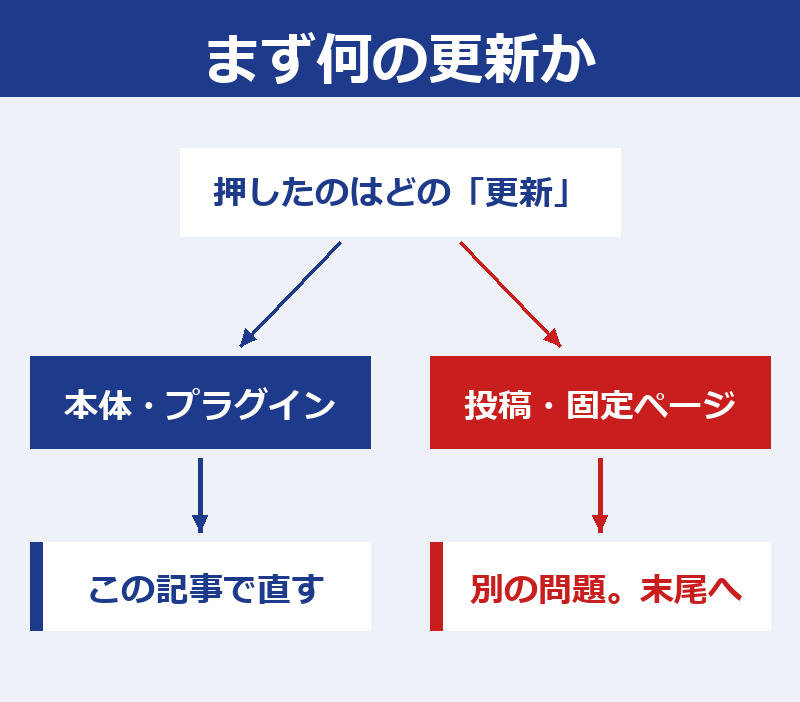
WordPressには「更新」と書かれたボタンが2種類あります。1つは、管理画面の「更新」メニューやプラグイン一覧にある、本体・プラグイン・テーマを新しい版に入れ替えるボタン。もう1つは、投稿や固定ページを書く画面の右上にある、書いた内容を保存するボタンです。
前者が失敗したときは、サーバーの状態(PHPの版、空き容量、ファイルの権限)や、更新作業の途中で残ったファイルが原因です。後者が失敗したときは、管理画面とサーバーの間の通信(REST API)が止められているのが原因で、直す場所がまったく違います。この記事は前者です。後者は「投稿・固定ページの「更新に失敗しました」は別の問題」に分けました。
前者なら、次に画面の文言を見ます。本体・プラグイン・テーマの更新で出る文言は、次の7つのどれかです。
- 「別の更新が現在進行中です。」
- 「現在メンテナンス中のため、しばらくの間ご利用いただけません。」が消えない
- 「ディレクトリを作成できませんでした。」「ファイルをコピーできませんでした。」
- 「ダウンロードに失敗しました。」
- 「WordPress 7.x は PHP 7.4 以降を必要とするため、更新をインストールできません。」
- 「新バージョンの ○○ が利用可能ですが、お使いの PHP バージョンでは動作しません。」
- 文言が無い。更新の通知もボタンも出ない
画面の文言から原因を1つに絞る7つ
上から順に、待てば消えるもの、ファイルや容量を自分で触れば消えるもの、サーバーのPHPを上げないと消えないもの、の順です。自分の画面の文言のところだけ読んでください。
文言1 「別の更新が現在進行中です」は15分待つ
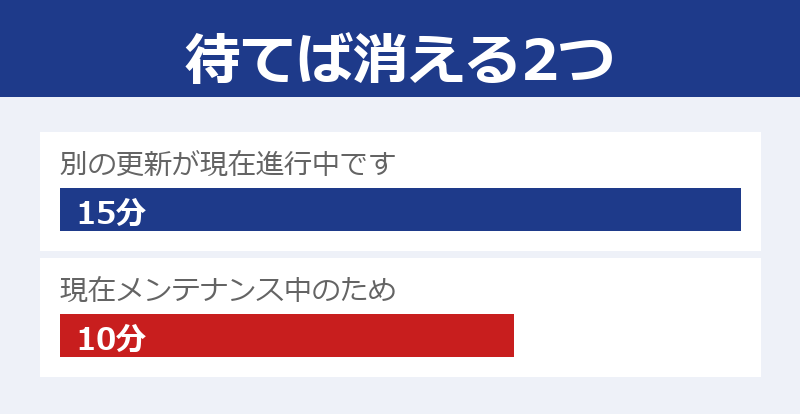
本体の更新を押したときに出る文言です。WordPressは本体の更新を始めるとき「更新中」の印を付けて、別の人(または自動更新)が同時に更新を始めないようにします。この印は15分で自動的に消えます。本体のプログラムにそう書かれています。
$lock = WP_Upgrader::create_lock( 'core_updater', 15 * MINUTE_IN_SECONDS );出典: WordPress 6.9.4 本体 wp-admin/includes/class-core-upgrader.php。原因は、直前に押した更新が途中で止まったか、自動更新がちょうど動いていたかのどちらかで、サイトは壊れていません。15分待ってから、もう一度「今すぐ更新」を押してください。15分経っても出続ける場合だけ、印が残っている状態なので、その下の文言2と同じくサーバー会社かデータベースの側で消す必要があります。
文言2 「メンテナンス中」が10分以上消えないなら削除
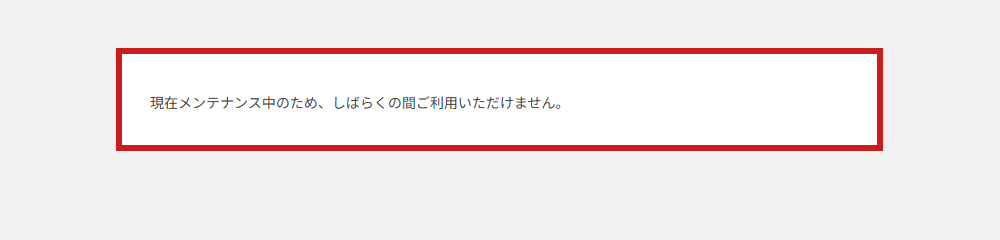
更新を押したあと、サイトも管理画面も白い画面にこの一文だけが出て、戻らなくなった状態です。WordPressは本体やプラグインを入れ替える間、サイトの一番上の階層に「.maintenance」という小さなファイルを置いて、この画面を出します。入れ替えが終わるとファイルを消すのですが、途中で止まるとファイルが残り、画面も残ります。
ただし、WordPressはこのファイルが10分より古ければ無視します。これも本体のプログラムにあります。
// If the $upgrading timestamp is older than 10 minutes, consider maintenance over.
if ( ( time() - $upgrading ) >= 10 * MINUTE_IN_SECONDS ) {
出典: WordPress 6.9.4 本体 wp-includes/load.php。つまり、更新を押してから10分以内なら、待てば消えます。10分を過ぎても消えない場合は、サーバーの時計がずれているか、キャッシュが残っているかなので、ファイルを自分で消します。サーバーの管理画面にあるファイルマネージャー(エックスサーバーなら「ファイル管理」)で、WordPressを置いているフォルダ(wp-config.php と同じ場所)を開き、「.maintenance」を削除してください。先頭がピリオドの隠しファイルなので、表示されない場合は隠しファイルを表示する設定にします。消したあと、更新が途中で止まったプラグインは、一覧から入れ直せば済みます。
文言3 「ディレクトリを作成できません」は権限か容量
プラグインや本体の更新で出る文言です。同じ原因で「ファイルをコピーできませんでした。」「いくつかのファイルをコピーできないため、最新版のインストールができません。これはたいていの場合、ファイルのパーミッションが適切でないことが原因です。」と出ることもあります。WordPressが新しいファイルをサーバーに書き込めなかった、という意味で、理由は2つのどちらかです。
- 空き容量が無い。「ファイルをコピーできませんでした。ディスクスペース不足の可能性があります。」や「更新を完了するための十分な空きディスクスペースがありません。」と出ていればこちらで確定
- ファイルの権限(パーミッション)か所有者が合っていない。サーバーを移転した直後、FTPで上書きした直後に起きる
容量は、サーバーの管理画面の「ディスク使用量」のような欄で見られます。いっぱいなら、古いバックアップファイルやログを消すか、プランを上げます。WordPressの「更新」画面の上のほうにも、空きが少ないと「利用可能なディスクスペースが少なく」という警告が出ます。
権限は、WordPressのフォルダが「755」、ファイルが「644」になっているかを、同じファイルマネージャーで見ます。数字が違えば直せますが、所有者がFTPのユーザーと違う場合は、自分では直せません。移転や制作会社の作業で所有者が変わっていることがあり、その場合はサーバー会社に「wp-content 以下の所有者を確認してほしい」と伝えると早いです。
文言4 「ダウンロードに失敗」はサーバーの外向き通信
WordPressは更新のとき、WordPress.org から新しい版をサーバーに取りに行きます。その取り寄せが失敗した文言で、あなたのパソコンの回線は関係ありません。サーバーからWordPress.orgへ出ていく通信が、一時的な障害か、サーバーの設定で止められています。
まず数分おいてもう一度押してください。一時的な障害なら通ります。何度やっても出る、全部のプラグインで出る、という場合は、サーバー側で外向きの通信が制限されています。自分で変えられる設定ではないので、サーバー会社に「WordPressの更新でダウンロードに失敗する。外向きの通信が制限されていないか」と聞きます。
文言5 「PHP 7.4 以降を必要とする」はPHPが古い
本体の「更新」画面に、更新ボタンの代わりに出る文言です。実物はこうです。
WordPress 7.x は PHP 7.4 以降を必要とするため、更新をインストールできません。現在実行中のバージョンは 7.3.x です。
WordPress 6.9.4 翻訳ファイル(admin-ja.mo)の文言に、7.0以降の数字を当てはめたもの
WordPress本体は、版ごとに「このPHP以上でないと動かない」という下限を持っていて、サーバーのPHPがそれより古いと更新そのものを出しません。2026年5月に出たWordPress 7.0で、この下限が上がりました。
WordPress 7.0 raised the minimum required PHP version from 7.2.24 to 7.4, dropping support for PHP 7.2 and PHP 7.3.
Make WordPress Hosting「WordPress 7.0 Server Compatibility」(2026年10月14日更新)
つまり、サーバーのPHPが7.3以下だと、WordPressは6.x系の最後の版から先に進めません。直す場所はサーバーの管理画面のPHPの版を選ぶ画面です。WordPressの中にはありません。エックスサーバーなら「PHP Ver.切替」、さくらなら「言語バージョン設定」、ロリポップなら「PHP設定」。上げる先は、WordPress公式の推奨に合わせて8.3以上にします。
バージョン 8.3 以上。
WordPress.org「要件」
ただし、PHPを7.3から8.3へ一気に上げると、古いテーマやプラグインが止まることがあります。この文言が出るサイトは、たいてい何年も更新していないので、本番の管理画面でいきなり切り替えず、本番のコピーで先に試してからにしてください。手順はPHPバージョンアップの手順の記事に、上げたあとに500エラーになったときの直し方は500エラーの記事に書いています。
文言6 「お使いの PHP では動作しません」はプラグイン側
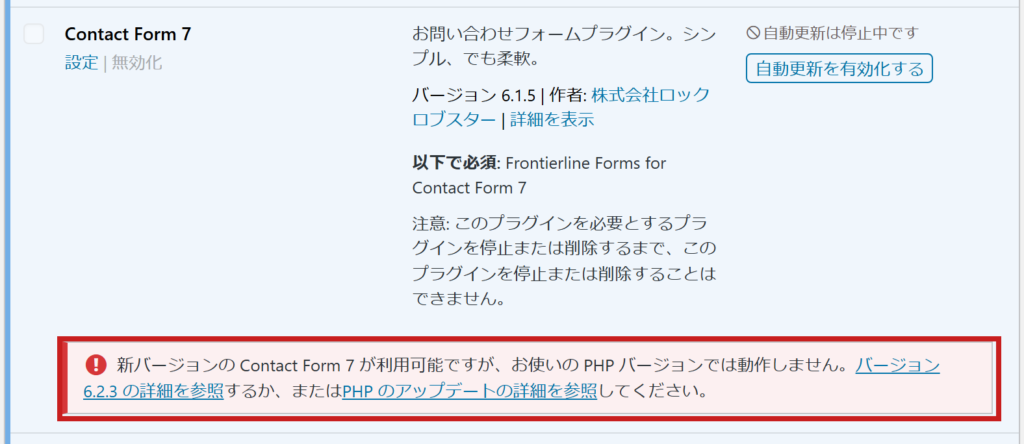
プラグイン一覧の、特定のプラグインの行にだけ赤い帯で出る文言です。文言5が本体の下限なのに対して、こちらはプラグインごとの下限です。プラグインの作者が「この版からはPHP 8.3以上」と決めると、それより古いPHPのサーバーでは更新のリンクが消え、この帯に変わります。
2026年10月に多いのは Contact Form 7 です。6.2から PHP 8.3 以上と WordPress 7.1 以上が必須になり、PHP 8.2以下のサーバーでこの帯が出ています。直し方は文言5と同じで、サーバーの管理画面でPHPを上げてから更新します。Contact Form 7 の場合の詳しい手順は別の記事にまとめています。
帯が出ているプラグインが1つだけなら、そのプラグインを上げるためにPHPを上げるかどうかは、判断してよいところです。ただし、古いPHPには修正が出ないので、放っておく理由にはなりません。古いPHPで何が起きるかはPHPが古いとどうなるかの記事に書いています。
文言7 通知が出ないのは設定か本体の古さ
文言が無いのが文言です。新しい版が出ているはずなのに、管理画面に更新の通知が出ない、プラグイン一覧に「今すぐ更新」が無い。原因は3つのどれかで、上から順に確かめます。
管理画面の「ダッシュボード」→「更新」の上のほうに「再確認してください。」というリンクがあります。WordPressは更新の有無を12時間ごとにしか確かめないので、これで出てくれば、ただ情報が古かっただけです。
ファイルマネージャーで wp-config.php を開き、「DISALLOW_FILE_MODS」の行を探します。「true」で書かれていると、WordPressは更新・インストール・削除のボタンを全部出しません。制作会社や保守会社が「お客様が勝手に更新して壊さないように」と入れていることが多く、その場合は入れた会社に更新を頼むのが筋です。自分のサイトで、入れた覚えが無ければ、その行を消すと戻ります。
WordPress.org は、サイトの本体の版を見て「その版で動く更新だけ」を返します。たとえば Contact Form 7 の6.2は WordPress 7.1 以上が条件なので、本体が7.0以下のサイトには更新の通知そのものが届きません。本体が古いと、プラグインは「最新です」と表示されたまま取り残されます。先に本体を上げると、通知が出ます。
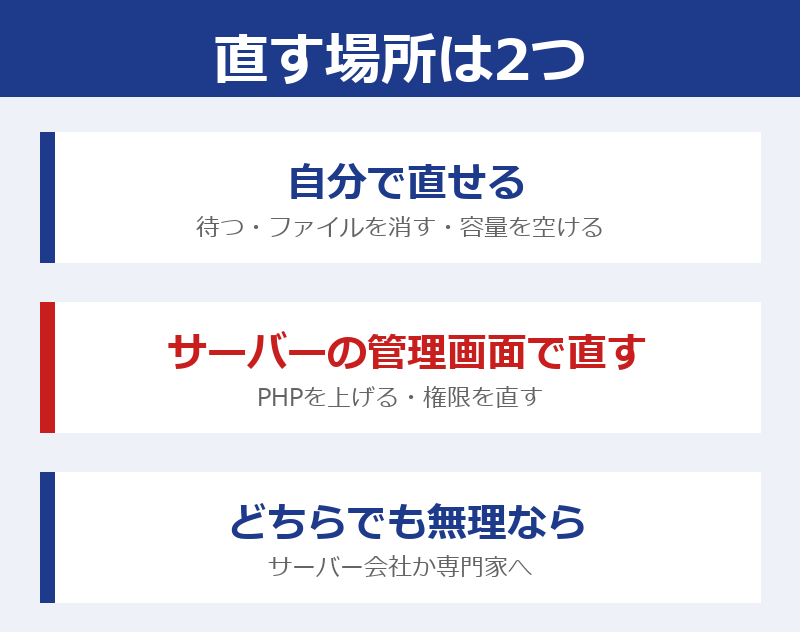
自分で直せる文言と、サーバーの管理画面で直す文言
| 画面の文言 | 原因 | やること | 直す場所 |
|---|---|---|---|
| 別の更新が現在進行中です | 更新中の印が残っている | 15分待つ | 自分 |
| 現在メンテナンス中のため(消えない) | .maintenance が残っている | 10分待つ。消えなければ削除 | 自分 |
| ディレクトリを作成できませんでした | 容量不足か権限 | 容量を空ける。権限は755/644。所有者はサーバー会社 | 自分→サーバー会社 |
| ダウンロードに失敗しました | サーバーの外向き通信 | 数分後に再試行。続くならサーバー会社 | サーバー会社 |
| PHP 7.4 以降を必要とするため | サーバーのPHPが7.3以下 | サーバーの管理画面でPHPを8.3以上へ | サーバーの管理画面 |
| お使いの PHP バージョンでは動作しません | プラグインの要求よりPHPが古い | 同上 | サーバーの管理画面 |
| 通知もボタンも出ない | 再確認・DISALLOW_FILE_MODS・本体が古い | 再確認→wp-config.php→本体を先に上げる | 自分(制作会社が止めていれば制作会社) |
上の4つは、WordPressもサーバーも壊れていません。待つか、残ったファイルを消すか、容量を空ければ、その日のうちに更新が通ります。下の3つは「サーバーのPHPが古い」か「本体が古い」という状態の問題なので、PHPか本体を上げないと何度押しても同じです。
PHPを上げるときに古いテーマやプラグインが止まる、本番のコピーを作る環境が無い、そもそも何年分も更新が溜まっている、という場合は、バージョンアップ代行で、本体・プラグイン・テーマの更新からPHPの切り替えまで全部込み ¥24,800〜(税込)で行っています。URLを送っていただければ、今どの文言が出る状態かと金額を当日にメールでお返しします。
伊藤「何度押しても更新できない」と聞いて見に行くと、半分はPHPが古いサイトです。ボタンを押し続けても、サーバーの設定は変わりません。そこに気付くまで、更新ボタンを何十回も押している方がいます。
投稿・固定ページの「更新に失敗しました」は別の問題
記事を書いて右上の「更新」を押したら「更新に失敗しました。」と出る。公開前なら「公開に失敗しました。」です。これは本体やプラグインの更新とは関係が無く、記事を書く画面(ブロックエディター)がサーバーに保存を送る通信(REST API)が止められているのが原因です。
確かめ方は1つで、「ツール」→「サイトヘルス」の「ステータス」に「REST API で予期しない結果が発生しました」と出ていれば確定です。止めているのは、ほとんどがサーバーのWAF(不正な通信を止める機能)か、セキュリティ系のプラグインです。レンタルサーバーの管理画面にWAFの設定があるので、一度オフにして保存を試し、通ればWAFが原因。オンに戻したうえで、サーバー会社のマニュアルにある「REST APIを除外する設定」を入れます。
「返答が正しい JSON レスポンスではありません。」と続いている場合も同じ原因です。「オフラインのため、更新に失敗しました。」だけは、あなたのパソコンの回線が切れているという意味なので、回線をつなぎ直してください。
実際の対応事例
更新画面を誰も開かないまま7年が過ぎたサイトの1件です。
更新画面を7年開かなかった製造業の会社サイト
会社サイトがエラー画面になり、サーバー会社から「復旧は不可能」と案内された。管理画面はWordPress 4.8、サーバーはPHP 5のまま。制作会社とは連絡が取れず、依頼主は更新画面を開いたことが無かった
WordPress 4.8とサーバーのPHP 5が何年も更新されず、2026年9月に公表された脆弱性を突かれて9月24日頃から侵入されていた。遠隔操作用の裏口が40個以上、本体のファイル8個が書き換えられ、不正プログラムを消しても自動で復活する仕組みが組み込まれていた
全ファイル約2.6GBとデータベースを手元に保管 → 切り離した環境で改ざん箇所を特定 → 最新版を新規に設置し、記事・写真5,165ファイルを1つずつ確認して移行 → テーマをPHP 8.3対応に修正 → PHP 5→8.3、全パスワード変更、https化・WAF・ログイン保護・自動更新を設定
2026年10月8〜9日の2日間で、元のデザイン・記事・写真のまま復旧。WordPress 7.1.3・PHP 8.3。以後は本体・プラグインの更新が管理画面に普通に出る状態に
このサイトは、更新画面を開いていれば、PHPが古いという文言か、何年分もの更新の通知が出ていたはずです。PHPが古いままでは本体を最新にできず、本体が古いとプラグインの更新も届かず、公表された脆弱性が塞がれないまま残りました。更新できない文言を見た時点でPHPを上げていれば、2日間の復旧作業は要らなかった件です。
よくある質問(FAQ)
- 「別の更新が現在進行中です」が15分以上消えません。
-
更新中の印がデータベースに残っています。WordPressの画面からは消せないので、サーバー会社のサポートに「wp_options の core_updater.lock を削除してほしい」と伝えるか、phpMyAdmin が使えるなら自分で該当の行を削除します。削除してから「今すぐ更新」を押し直してください。
- 「.maintenance」を消したら、サイトは表示されましたがプラグインが1つ消えました。
-
更新の途中で止まったプラグインは、古い版を削除した直後に新しい版を入れる前で止まるので、一覧から消えることがあります。「プラグイン」→「新規追加」で同じプラグインを入れ直すと、設定は残っているので元に戻ります。
- PHPを上げたら、サイトが真っ白になりました。
-
古いテーマかプラグインがPHPの新しい版で止まっています。サーバーの管理画面でPHPを元の版に戻せば表示は戻ります。戻したうえで、本番のコピーでどのテーマ・プラグインが止まるかを確かめてから、もう一度上げてください。直し方は500エラーの記事に書いています。
- 更新できないまま放っておくと、どうなりますか?
-
公表された脆弱性が塞がれないまま残ります。表示は変わらないので気付きませんが、事例のサイトのように、ある日エラー画面になって、サーバー会社から「復旧は不可能」と言われることがあります。更新できない文言が出た時点で動くのがいちばん安いです。
- 制作会社が DISALLOW_FILE_MODS を入れていました。消していいですか?
-
保守契約があるなら、消さずに制作会社に更新を頼んでください。入れている理由があります。保守契約が切れている、連絡が取れない、という場合は、自分で消して構いませんが、消した直後に溜まっていた更新を一気に当てると壊れることがあるので、バックアップを取ってから1つずつ上げてください。
- 自分で直すのが不安です。何を送れば見てもらえますか?
-
サイトのURLと、画面に出ている文言をそのままの文字で送ってください。文言が分かれば、どこを直せばよいかはその日のうちにお返しします。ログイン情報は、見積りの段階では要りません。
まとめ
- WordPressが更新できないときは、まず押した場所が本体・プラグインか、投稿の保存かを分ける。この記事は前者
- 画面の文言で原因は1つに決まる。「別の更新が現在進行中です」は15分、「現在メンテナンス中のため」は10分待つ。消えなければ .maintenance を削除
- 「ディレクトリを作成できませんでした」は容量か権限、「ダウンロードに失敗しました」はサーバーの外向きの通信
- 「PHP 7.4 以降を必要とするため」「お使いの PHP バージョンでは動作しません」は、サーバーの管理画面でPHPを8.3以上に上げないと何度押しても同じ
- 通知もボタンも出ないときは、再確認→wp-config.php の DISALLOW_FILE_MODS→本体の版、の順に見る
- 投稿の「更新に失敗しました」はREST APIの問題で、サイトヘルスの「REST API で予期しない結果が発生しました」とWAFの設定を見る
- URLと画面の文言を送るだけで、原因と直す場所を当日にメールでお返し(無料・ログイン不要)
- PHPが古くて更新できないサイトは、本体・プラグイン・テーマの更新からPHPの切り替えまで全部込み ¥24,800〜(税込)
- 本番のコピーで先に試して直してから本番へ。作業前のバックアップつき
- 更新の途中で止まって表示が消えたサイトも、同じ窓口で復旧
- 営業の電話・メールはしません
 合同会社キューブリック
 まずは状況をお聞かせください。作業前に内容と金額をお伝えし、追加料金はいただきません。
代表社員 / WEBエンジニア「何度押しても更新できない」「メンテナンス中のまま戻らない」という状態のままでも構いません。文言をそのまま送ってください。相見積もり歓迎・営業はしません。