
500エラーが急に出た原因と直し方|PHPの変更後に多い3つ
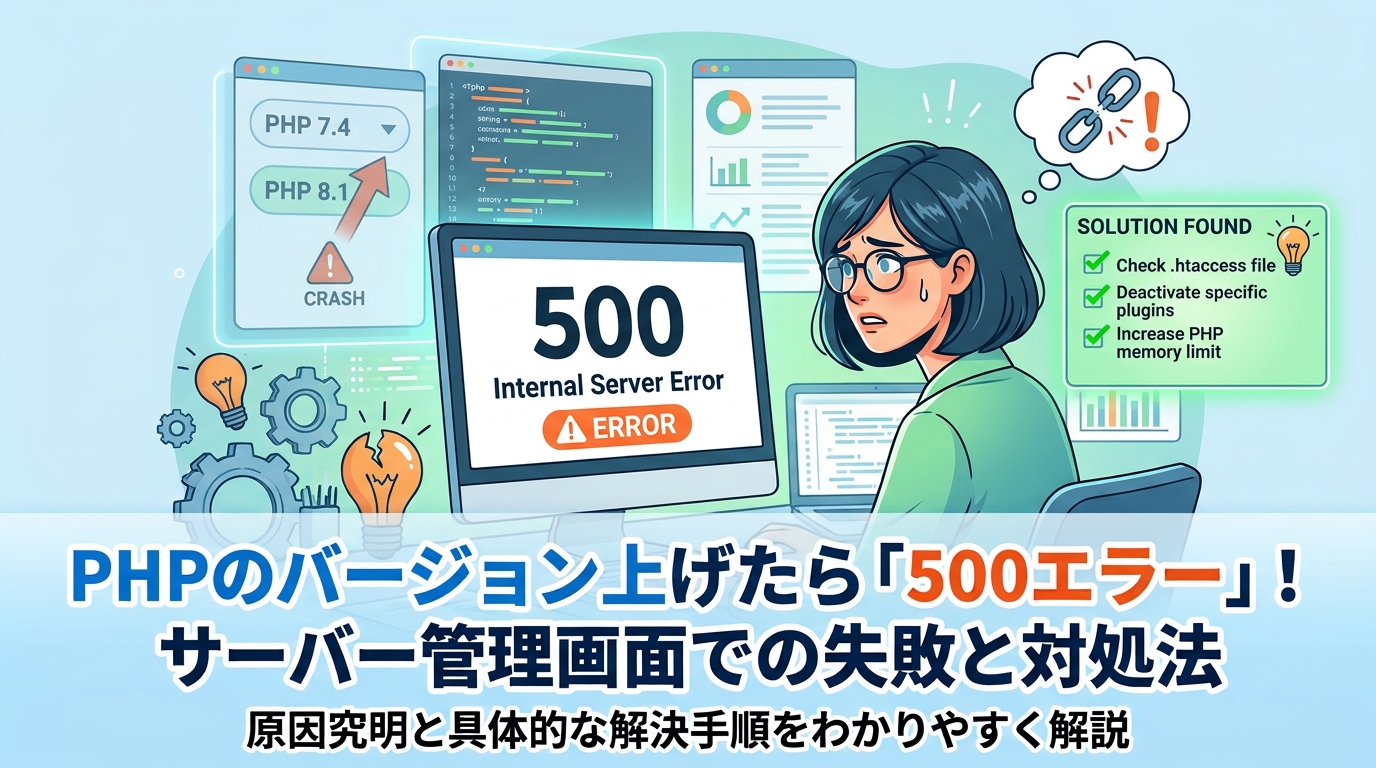
昨日まで見えていたサイトが、急に「500 Internal Server Error」になった。画面が真っ白、あるいは「Oops! Something went wrong on the server…」のような英語の文。直前にサーバーの管理画面で PHP を変えた人も、サーバー会社から「PHP を更新しました」と連絡が来ただけの人も、何もしていない人もいると思います。この記事は、その状態から表示を取り戻して、原因を直すまでの順番です。
先に答えです。直前に PHP を変えたなら、前の版に戻せば数分で表示が戻ります。戻せない、何もしていない、という場合は、サーバー会社の障害情報を見てから、原因を WAF・サーバー設定・WordPress の3層のどれかに絞ります。番号が 500 でも 501 でも 403 でも、真っ白でも、見分け方は同じです。根拠は当社で対応した2件(末尾)です。
 伊藤
500 の相談で最初に聞くのは「直前に何をしましたか」です。PHP を変えた、と分かっている 500 は、原因がほぼ3層のどれかに収まります。
「直前に何があったか」で、最初の一手が変わる
500 という番号は「サーバー側で何かが止まった」としか言っていません。原因を探す前に、直前の出来事で3つに分けます。
| 直前の出来事 | 最初にやること | 補足 |
|---|---|---|
| 自分でサーバーの管理画面の PHP を変えた | 同じ画面で前の版に戻す。数分で戻れば原因は PHP の版(下の3層へ) | 戻して終わりにしない。次の章で原因を直す |
| サーバー会社から「PHP を更新した」「古い版の提供を終了した」と連絡が来た | 告知を読み、戻せる版があれば戻す。古い版が選べなくなっていたら「戻せないとき」の節へ | 2026年10月の脆弱性対応は各社で違う(対応状況の表) |
| 何もしていない | サーバー会社の障害・メンテナンス情報を見る。出ていれば待つ。出ていなければエラーログを見る | ロリポップは10月22日に数時間サイトを止めて修正を当てた。この種の停止は待てば戻る |
2行目について。レンタルサーバーは、修正の出ない古い PHP を予告なく終了して、上の版に自動で切り替えることがあります。さくらの方針にはこう書かれています。
セキュリティサポート終了後に重大な脆弱性が発見された場合、セキュリティリスク解消のため予告なく提供終了することがあります。(中略)提供終了の場合、終了バージョンに一番近い上位のマイナーバージョンに変更します。
さくらのレンタルサーバ「PHPのバージョンについて」
何年も PHP 7 系のままだったサイトが、ある日突然 8 系で動かされて止まる、というのはこの仕組みです。この場合は戻す先がないので、下の「戻せないとき」の順番になります。なお、WordPress が出す「このサイトで重大なエラーが発生しました」の画面は 500 と同じ原因で出るもので、直し方は別の記事にあります。
500エラーの原因は3層。症状の出方でどの層か分かる
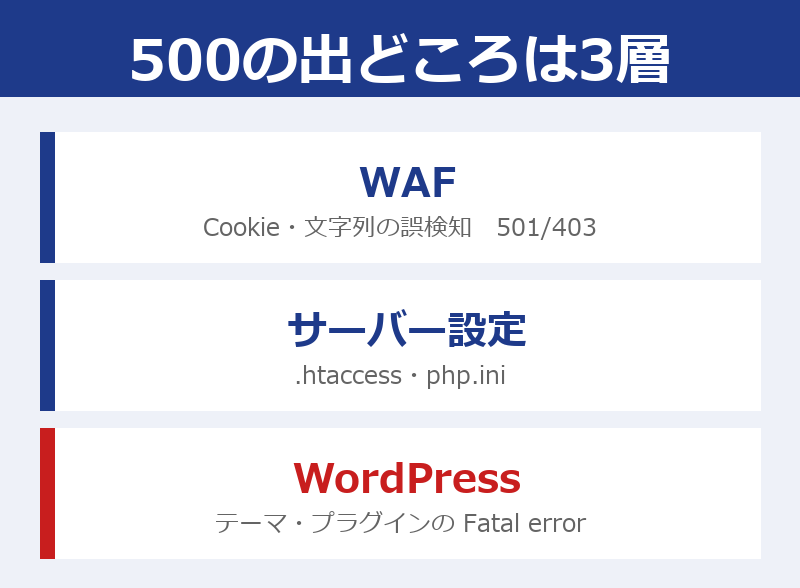
ブラウザからの通信は、サーバー会社の WAF(不正な通信を止める仕組み)→ サーバーの設定(.htaccess や php.ini)→ WordPress 本体とテーマ・プラグイン、の順に通ります。どの層で止まっても 500 は出るので、番号では場所が分かりません。見分けるのは症状の出方です。
| 症状の出方 | 層 | よくある中身 |
|---|---|---|
| PHPを戻すと直る。全ページで出る | WordPress | テーマかプラグインが新しいPHPで止まっている |
| PHPを戻すと直る。管理画面だけ・特定の機能だけ | WordPress | そのプラグインの中の古い書き方 |
| PHPを戻しても直らない。全ページで出る | サーバー設定 | .htaccess の php_flag や php.ini の記述 |
| 1回目は表示される。再読み込みや2ページ目で出る | WAF | Cookieの中の文字列を攻撃と誤検知 |
| エラーログが空。画面は 501 や 403 | WAF | WordPressに届く前に止まっている |
上の2つがいちばん多く、ほかの解説記事が扱っているのもここです。下の2つは記事がほとんど無く、ログを見ても何も出ないので、分からないまま「PHP のせい」にされがちです。事例1がこれでした。
戻しても消えないなら .htaccess の php_flag
PHP を戻しても 500 が消えないとき、最初に見るのは公開フォルダの .htaccess です。古いサーバーで使っていた次のような行が残っていると、今のレンタルサーバー(PHP を FastCGI や CGI で動かす環境)では 500 になります。
php_flag display_errors Off
php_value memory_limit 256M
php_value upload_max_filesize 64M
サーバーのエラーログには「Invalid command ‘php_flag’」と出ます。直し方は、その行を .htaccess から消して、同じ設定をサーバーの管理画面の php.ini 設定に移すことです(エックスサーバーなら「サーバーパネル」→「php.ini設定」)。サーバーを移転した直後に PHP も上げた、という場合に多いパターンです。古い .user.ini に消えた項目が残っている場合も同じで、php.ini 設定を一度初期値に戻して 500 が消えるかを見るのが早いです。
戻すと直るならテーマ・プラグインの古い書き方
PHP を戻すと直る 500 は、ほぼこの層です。新しい PHP で消えた関数や書き方をテーマかプラグインが使っていて、そこで処理が止まっています。どのファイルかはログに書いてあります。見る場所は2つです。
- サーバーのエラーログ。エックスサーバーは「サーバーパネル」→「エラーログ」で表示かダウンロード(エックスサーバー マニュアル「エラーログ」)。さくらは「サーバーステータス」→「アクセスログ」でエラーログの保存を有効にしてから読む。ConoHa WING とロリポップは管理画面のログの項目を探すか、サポートに場所を聞く
- WordPress の debug.log。wp-config.php に下の3行を足すと wp-content/debug.log に書き出される。画面には出さない設定なので、訪問者にエラーは見えない
define( 'WP_DEBUG', true );
define( 'WP_DEBUG_LOG', true );
define( 'WP_DEBUG_DISPLAY', false );
PHP を上げ直してサイトを開くと、500 になった瞬間の行が残ります。
[22-Oct-2026 10:15:02 UTC] PHP Fatal error:  Uncaught Error:
  Call to undefined function create_function()
  in /home/example/example.com/public_html/wp-content/themes/old-theme/inc/widgets.php:120
読むのは3か所だけです。「Fatal error」なら処理が止まる種類のエラー、「Warning」「Deprecated」なら止まらない警告。「in」の後ろがファイルの場所で、themes の下ならテーマ、plugins の下ならプラグイン。末尾の数字が行番号です。この例は古いテーマの120行目で、PHP 8.0 で消えた create_function が呼ばれています。プラグインなら更新か代替に入れ替え、テーマならその行を今の書き方に直します。管理画面に入れないときに FTP で止める手順と PHP 8 で多いエラーの例は別の記事に。原因が分かったら3行は元に戻してください(debug.log は外から読める場所にあります)。
2回目で止まるならWAFの誤検知。画面は501や403
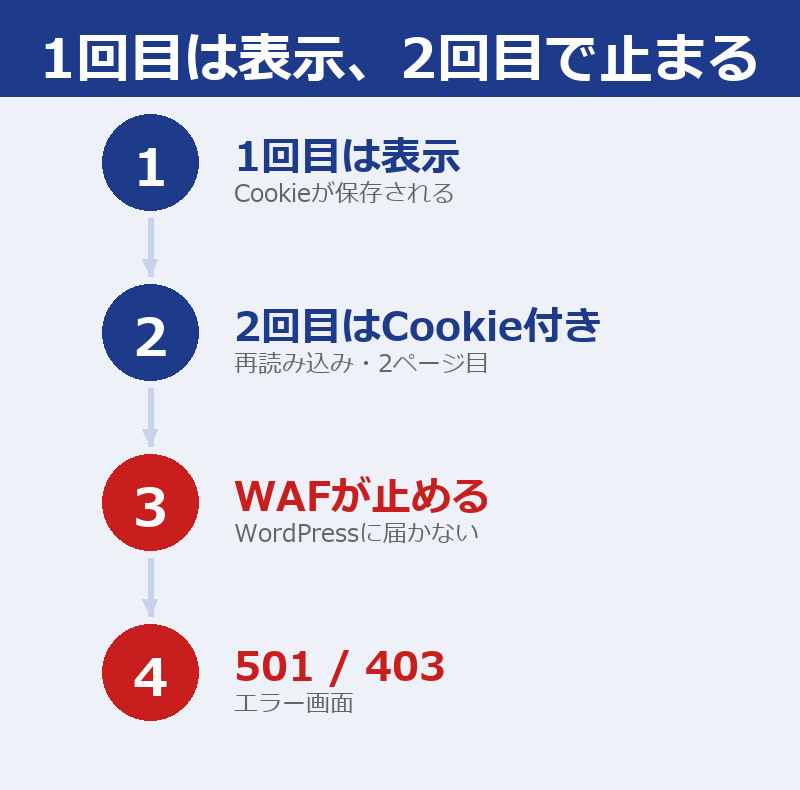
トップページは開くのに、再読み込みや2ページ目で青いエラー画面になる。エックスサーバーなら「501 Not Implemented」、他社の WAF では 403 が多い。更新で入った機能がブラウザに Cookie を保存し、2回目の通信でその文字列を WAF が攻撃と判定して止めています。WordPress まで届かないので、エラーログにも debug.log にも残りません。確かめ方はシークレットウィンドウで開き直すこと。1ページ目は出て2ページ目で止まれば、ほぼ確定です。
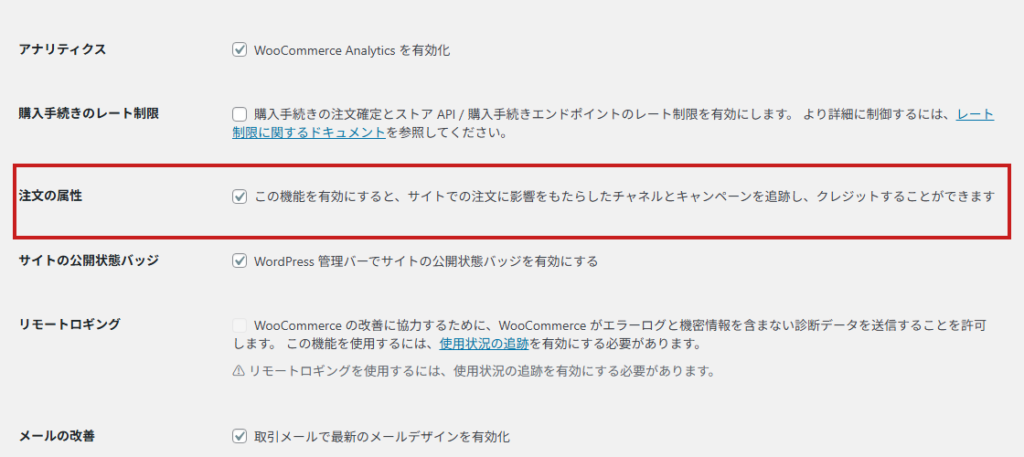
代表例が WooCommerce の「注文の属性」(8.5 以降は最初から有効)の Cookie で、WAF に誤検知される問題は開発元も認識しています(WooCommerce Developer Blog(2024年1月16日))。事例1では Cookie の中の「|||id=」が、エックスサーバーの WAF「コマンド対策」に引っかかっていました。直す順番は3つです。
エックスサーバーなら「サーバーパネル」→「WAF設定」→対象ドメイン→「コマンド対策」を OFF。反映まで最大30分〜1時間。事例1では約50分かかりました。
WooCommerce →「設定」→「高度な設定」→「機能」で「注文の属性」のチェックを外して保存(下の画面)。使い続けたいなら子テーマの functions.php に下の1行を入れると Cookie が base64 になり、WAF を ON のまま使えます(WooCommerce「Order Attribution Tracking」)。
この Cookie はブラウザを閉じると消えるので、訪問者の手元から消えるまで少し待ってから ON に戻します。OFF の間はセキュリティプラグインで補います。
add_filter( 'wc_order_attribution_use_base64_cookies', '__return_true' );事例1でいちばん時間を使ったのは、WAF を疑うまででした。ログに何も無い、IP を変えても出る、シークレットで開くと1ページ目は出る。この3つがそろったら、WordPress の中を探すのをやめて WAF を見てください。
直す順番は、戻す → 絞る → 直す → 上げ直す
サーバーの管理画面で切り替え前の版に戻します。数分で戻れば原因は PHP の版に関係するものと確定。戻しても直らなければ WAF の層か、同時にやった別の操作(プラグインの更新、サーバーの移転)です。戻して直っても、古い PHP は修正が止まっています。2026年10月の PHP 本体の脆弱性では 8.1 以前に修正版が出ませんでした(経緯の記事)。戻すのは応急処置で、原因を直して上げ直すまでが作業です。
戻すと直る・全ページで出るなら WordPress、戻しても消えないならサーバー設定、1回目は出て2回目で止まる・ログが空なら WAF。前の章の表で当てはめます。
WordPress なら debug.log の「Fatal error」の行からテーマ・プラグインを直す。サーバー設定なら .htaccess の php_flag を消して php.ini に移す。WAF なら該当項目を OFF にして Cookie を止める。
直したテーマ・プラグインをテスト環境で新しい PHP に切り替えて確かめてから本番に反映します。反映後はトップから2ページ目、3ページ目へ移動し、フォームの送信、ネットショップなら注文まで通します。WAF の誤検知は本番でしか起きないので、ここを飛ばすと見逃します。
戻せないときは、テスト環境で直してから上げる
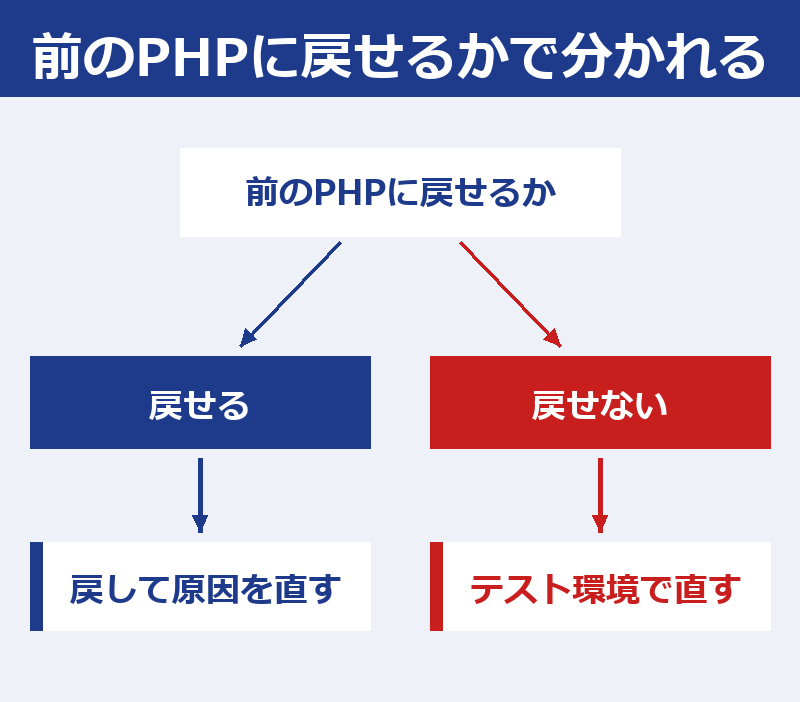
戻す先が無いことがあります。サーバー会社が古い版の提供をやめていて選べない、戻せる版が 7.4 や 8.1 で修正版の出ない PHP に戻すことになる、という場合です。本番で試行錯誤せず、本番のバックアップを別の場所に復元して、そこで新しい PHP に切り替え、出たエラーを1つずつ直します。エックスサーバーとさくらには、本番のコピーを別の場所で試す機能があります。直し終えたら本番のテーマとプラグインを同じ状態にして、本番の PHP を上げます。
今まさに止まっていて、ログの読み方も FTP の入り方も分からない、という方は、画面のスクリーンショットと直前にやった操作を送ってください。緊急復旧は ¥24,800 の一律料金で、受付時間内なら6時間以内に着手します。原因の層の見当だけなら無料でお伝えしています。
実際の対応事例
更新後に2ページ目から501が出たECサイト
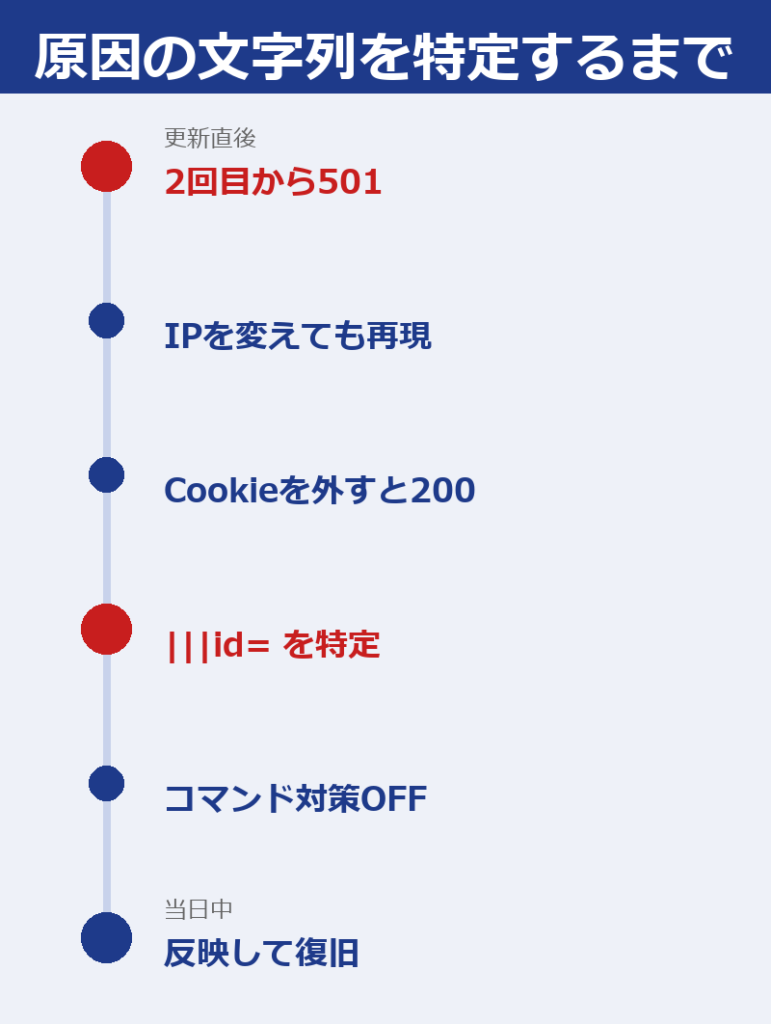
WordPress 6.1.2→7.1.3、PHP 7.4→8.3、WooCommerce 7.0→9.8系の更新を本番に反映した直後、トップページは開くのに、再読み込みや2ページ目でエックスサーバーの「501 Not Implemented」の画面になる。PC・スマホ、ログインの有無に関係なく出る
「注文の属性」の Cookie の中の「|||id=」を、エックスサーバーの WAF「コマンド対策」が攻撃と判定していた。WooCommerce も WAF もそれぞれは正常で、組み合わさって起きた誤検知。テスト環境には WAF が無く、表示確認もプログラムでページを取得する方法だったため Cookie が作られず、事前に再現しなかった
IP を変えても再現 → 「1回目は出て2回目で止まる」から Cookie を推測 → ログは空 → Cookie を付けると501、外すと200を再現 → 中身を削って「|||id=」を特定 → 「コマンド対策」を OFF(反映に約50分)→ 「注文の属性」を外す → OFF の間は SiteGuard で補い、1週間後に ON に戻す計画
当日中に原因の文字列まで特定し、応急対応と再発防止まで実施。検索エンジンのクローラーは Cookie を持ち越さないため影響を受けず、検索順位への影響は無し
6年分の更新を5サイトに当てた住宅会社グループ
5サイトが何年も更新されていない。いちばん古いサイトは WordPress 5.4.22・PHP 7.4.33・MySQL 5.6.23。PHP を上げると古いテーマが止まる状態
本番と同じ構成のテスト環境で本体を1段階ずつ、プラグインを1件ずつ更新し、テーマの PHP 8 向けの修正(22+3ファイル)を先に済ませてから PHP 7.4→8.3 に切り替え。本番の切り替えでは 500 は出ず、全5サイトを停止なしで完了。出てから直すより、出る前に直すほうが短い。手順の全体は古いバージョンを最新にする手順の記事に
よくある質問(FAQ)
- サーバー会社から「PHP を更新した」と連絡が来てから表示されません。自分は何もしていないのですが?
-
古い PHP の提供を終えて上の版に切り替えられた場合、古いテーマやプラグインがそこで止まります。告知を読み、戻せる版が残っていれば戻す。選べなくなっていたら「戻せないとき」の順番でテスト環境で直してから上げます。修正を当てるために数時間サイトを止めた会社もあり、その場合は待てば戻ります。
- 前の PHP に戻したら直りました。このままでいいですか?
-
応急処置としては正解ですが、そのままにはしないでください。古い PHP には脆弱性の修正が出ません。2026年10月の php2shell では 8.1 以前に修正版が出ませんでした。原因を直して、サポート中の 8.3 以上に上げ直すまでが作業です。
- エラーログにも debug.log にも何も出ません。なぜですか?
-
WAF で止められた通信は WordPress まで届かないので、WordPress 側のログには残りません。1回目は表示されて2回目で止まる、画面が 501 や 403、という出方なら WAF の層です。サーバーの管理画面の WAF 設定を見てください。
- スマホだけ 500 が出ます。パソコンでは見えます。
-
スマホのブラウザに残った Cookie が原因のことが多く、WAF の層と同じ仕組みです。スマホでシークレットモード(プライベートブラウズ)で開いて表示されれば、ほぼ確定。本体の直し方は WAF の節のとおりです。キャッシュを消すだけでは直りません。
- WAF は OFF のままでもいいですか?
-
おすすめしません。原因の Cookie を作らせないようにするか、base64 の1行を入れてから ON に戻してください。OFF の間だけセキュリティプラグインで補う形にします。
- 自分で直せますか?業者に頼むべきですか?
-
debug.log の「Fatal error」の行にプラグイン名が出ていて、そのプラグインに更新がある、という場合は自分で直せます。テーマの複数のファイルを直す必要がある、戻す先の PHP が無い、ログに何も出ない、という場合は時間がかかるので、代行を検討してください。原因の層の見当は無料でお伝えしています。
まとめ
- 直前に PHP を変えたなら前の版に戻す。サーバー会社が触ったなら告知を読む。何もしていないなら障害情報を見る
- 500 の出どころは WAF・サーバー設定・WordPress の3層。症状の出方で層が分かる
- 戻しても直らず全ページで出るなら .htaccess の php_flag と php.ini。戻すと直るなら debug.log の「Fatal error」の行
- 1回目は表示されて2回目で止まる、ログが空、画面が 501 や 403、なら WAF の誤検知。WooCommerce の「注文の属性」の Cookie が代表例
- 戻す先が無いならテスト環境で直してから上げる。本番に反映したら実際のブラウザで複数ページを移動して確かめる
- エラーログと debug.log から原因のファイルと行を特定(無料診断)
- .htaccess・php.ini・テーマ・プラグイン・WAFのどの層かを切り分け
- 前の版に戻せないサイトは、テスト環境で直してから8.3以上へ
- 反映後は本番のWAFを通した状態で、実際のブラウザで複数ページを確認
- 営業の電話・メールはしません
 合同会社キューブリック
まずは状況をお聞かせください。作業前に内容と金額をお伝えし、追加料金はいただきません。
代表社員 / WEBエンジニアエラー画面のスクリーンショットと、切り替え前後のPHPの版を送っていただくだけで構いません。相見積もり歓迎・営業はしません。