
ワードプレスが壊れた|消さずに元に戻す手順
ワードプレスで作ったホームページが壊れた。真っ白になった、英語のエラーが出た、見た目が崩れた、管理画面に入れない。この記事は、その状態から元の表示に戻すまでを、順番どおりに書いたものです。原因を突き止めるのは後でよくて、先に戻します。
やることは3つだけです。まず、消さない・入れ直さない。次に、画面の見え方で最初の一手を決める。最後に、直前に何をしたかで「何を戻すか」を決めて、リビジョン、フォルダ名の変更、サーバーの自動バックアップのどれかで戻す。この3つで、壊れた日のうちに表示が戻る件がほとんどです。
サーバーの自動バックアップは、エックスサーバー・ConoHa WING・さくら・ロリポップの4社について、保持している日数と復元の操作の場所を公式マニュアルで確認して表にしました。何もしていないのに壊れた場合は、話が別なので、記事の後半に分けています。
 伊藤
伊藤壊れたという連絡で最初に聞くのは「今、画面に何が見えていますか」と「壊れる前に何をしましたか」の2つです。この2つが分かれば、戻す手段はほぼ決まります。逆に、この2つを聞く前に何かを消してしまった方が、いちばん時間がかかります。
壊れた直後にやってはいけないのは、消すことと入れ直すこと
直したい気持ちで最初にやりがちな2つが、戻せる状態を戻せない状態に変えてしまいます。
- ファイルやデータベースを消さない。壊れて見えても、記事・写真・設定はサーバーに残っています。表示が壊れているのは、たいてい数ファイルの問題です。「全部消してやり直す」は、その数ファイル以外の全部を失います
- WordPressを入れ直さない。サーバーの「簡単インストール」でもう一度入れると、新しい空のWordPressが同じ場所に作られて、元の記事と写真が見えなくなります。入れ直しは、戻す手段が全部尽きてからの最後の手です
もう1つ、作業の前に今の状態を保管してください。サーバーのファイルマネージャーで「public_html」(WordPressが入っているフォルダ)を丸ごとコピーするか、サーバーの管理画面で今日の分のバックアップを手動で取ります。壊れた状態でも保管する理由は、戻す作業で悪化したときに「壊れた直後」まで戻せるようにするためです。
画面の見え方は4つ。最初の一手がそれぞれ違う
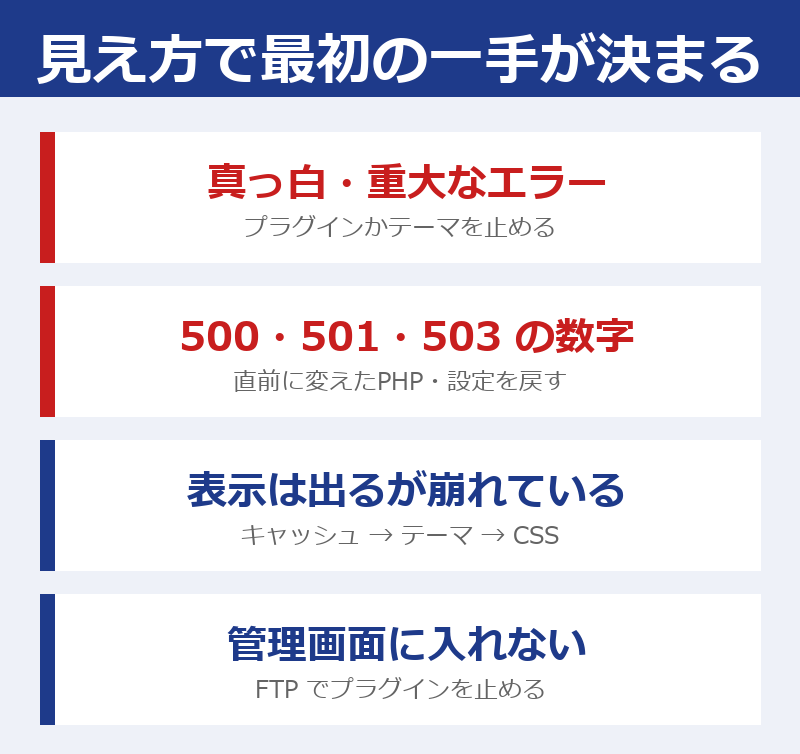
「壊れた」の中身は、画面に何が見えているかで4つに分かれます。自分の画面に近いものを選んで、そこだけ読んでください。
見え方1 真っ白・重大なエラーはプラグインを止める
ページを開いても何も出ない、または「このサイトで重大なエラーが発生しました。」と1行だけ出る。これはプラグインかテーマのプログラムが途中で止まった状態で、記事も写真も無事です。直前にプラグインやテーマを更新した、入れた、編集した、PHPを切り替えた、のどれかが原因です。
最初の一手は、管理者のメールアドレスに届く「復旧モード」のリンクを開くこと。届いていなければ、FTPかファイルマネージャーで wp-content/plugins の中の、直前に触ったプラグインのフォルダ名を変えます。詳しい手順は重大なエラーの記事に書いています。
見え方2 500番台の数字は直前の変更を戻す
「500 Internal Server Error」「501 Not Implemented」「503 Service Unavailable」のように、数字つきの白い画面。これはWordPressの手前で、サーバーが処理を止めています。直前にPHPのバージョンを変えたなら、それが原因で、サーバーの管理画面で元の版に戻せば数分で表示が戻ります。
PHPを変えていないなら、サーバーのWAF(不正な通信を止める機能)が誤って止めているか、.htaccess というファイルを編集したか、サーバー自体の障害です。501と403はWAFのことが多く、サーバーの管理画面でWAFを一時的にオフにすると戻るかどうかで分かります。PHPを上げたあとの500の直し方は500エラーの記事に、原因の層ごとに分けて書いています。
見え方3 崩れはキャッシュ→テーマ→CSSの順
ページは開くが、文字が重なる、画像の位置がずれる、メニューが縦に並ぶ。これは記事やデータの問題ではなく、見た目を作るテーマかCSS、またはキャッシュの問題です。
最初の一手は、シークレットウィンドウか別のブラウザで同じページを開くこと。そこでは正常なら、自分のブラウザのキャッシュが古いだけで、壊れていません。シークレットでも崩れているなら、キャッシュ系のプラグイン(WP Fastest Cache、LiteSpeed Cache など)とサーバー側のキャッシュを削除します。それでも崩れていれば、直前に触ったテーマの設定か「追加CSS」を戻します。
見え方4 管理画面に入れないならFTPで止める
サイトは表示されるのに、/wp-admin/ を開くと真っ白、またはログインしても同じ画面に戻される。これは管理画面側だけで動くプラグインが止まっているか、サイトのURL設定が変わったかです。直前にサイトのURL(設定→一般)を変えた、SSL化した、ドメインを変えた、なら設定が原因です。
最初の一手は、FTPかファイルマネージャーで wp-content/plugins のフォルダ名を「plugins_off」のように変えて、管理画面が開くかを見ること。開けば、プラグインのどれかが原因なので、名前を戻してから1つずつフォルダ名を変えて絞ります。URL設定が原因なら、wp-config.php に2行足して戻せます。
直前に何をしたかで、戻す対象が決まる
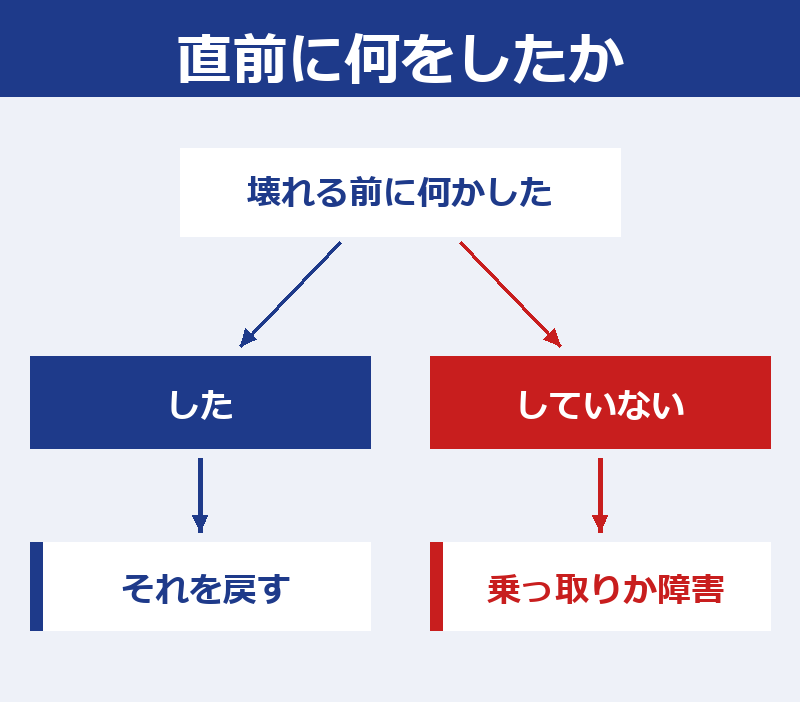
見え方で最初の一手を打ったら、次は「壊れる前に何をしたか」です。壊れる直前にした操作を戻せば直る、という単純な話で、戻す対象はしたことで決まります。
| 直前にしたこと | 戻す対象 | 戻し方 |
|---|---|---|
| プラグインを更新した・入れた | そのプラグイン | フォルダ名を変えて止める → 旧版を入れ直す |
| テーマを更新した・変えた | そのテーマ | フォルダ名を変える(標準テーマに切り替わる)→ 旧版を入れ直す |
| WordPress本体を更新した | 本体 | 同じ版を「更新」画面から再インストール。ダウングレードは最後 |
| PHPのバージョンを変えた | PHP | サーバーの管理画面で元の版に戻す |
| 記事・固定ページを編集した | そのページ | リビジョンで1つ前に戻す |
| テーマのファイル・追加CSSを編集した | そのファイル・CSS | 追加CSSは消す。functions.php はFTPで編集前に戻す |
| 設定(URL・パーマリンク)を変えた | その設定 | 元の値に戻す。入れないなら wp-config.php で指定 |
| 何もしていない | 戻す対象が無い | 乗っ取りかサーバー障害。後半へ |
「制作会社が何かしたらしい」「社内の誰かが触った」も「した」に入ります。本人に「何を押したか」を聞くのがいちばん早く、聞けないなら、管理画面の「更新」画面と「プラグイン」一覧で、更新日時が今日のものを探します。
戻す手段は3つ。影響の小さい順に使う
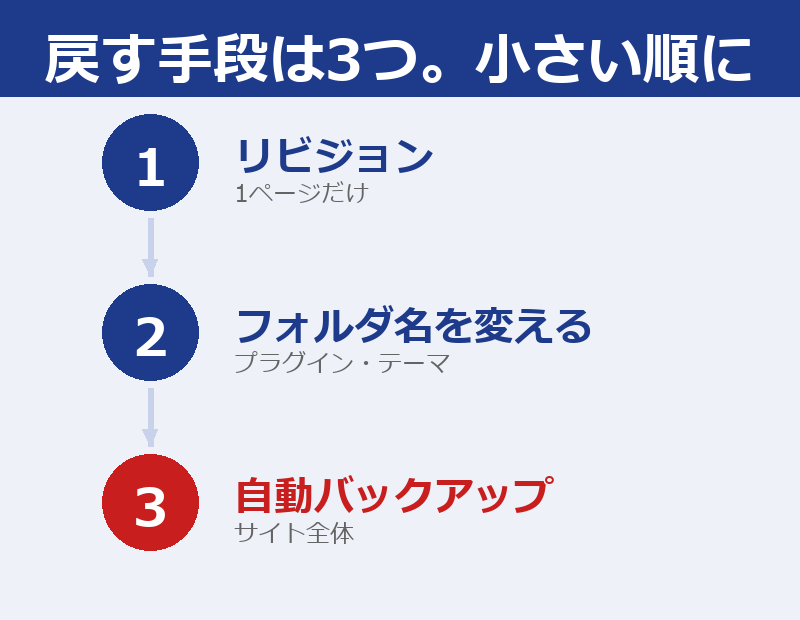
戻す対象が決まったら、手段は3つです。戻す範囲が小さい順に並べているので、上で済めば下は使いません。サーバーの自動バックアップは便利ですが、最後に使う理由があります。
1ページだけなら、リビジョンで戻す
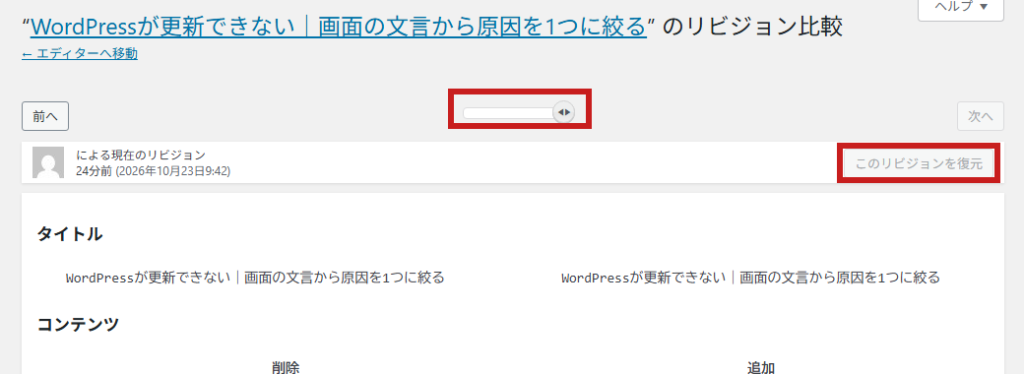
記事や固定ページを編集して壊れたなら、WordPressが自動で保存している「リビジョン」で、編集前に戻せます。管理画面でそのページの編集画面を開き、右側の設定の「リビジョン」を押すと、上の画面になります。上のスライダーを左に動かすと過去の版が出るので、壊れる前の版で「このリビジョンを復元」を押します。
リビジョンは記事と固定ページの本文だけです。テーマの設定やプラグインの設定には効きません。また、テーマのファイルを「テーマファイルエディター」で編集して壊した場合も、リビジョンはありません。その場合は次の手段です。
プラグイン・テーマなら、FTPでフォルダ名を変える
プラグインかテーマが原因なら、消さずに「止める」だけで戻ります。FTPソフトかサーバーのファイルマネージャーで、WordPressのフォルダの中の wp-content/plugins(テーマなら wp-content/themes)を開き、原因のフォルダの名前の末尾に「_off」を付けます。WordPressはフォルダが見つからないプラグインを自動で無効にするので、それだけで表示が戻ります。
表示が戻ったら、管理画面に入って、止めたプラグインの旧版を入れ直します。公式ディレクトリのプラグインは、WordPress.org のプラグインのページで右側の「高度な表示」を開くと、一番下の「以前のバージョン」から過去の版をダウンロードできます。テーマは、購入元から旧版を取り直すか、子テーマの編集を戻します。
テーマのファイルを編集して壊した場合は、同じ場所で、編集したファイル(多くは functions.php)を開いて、足した部分を消します。何を足したか分からなければ、テーマのフォルダ名を変えて標準テーマに切り替え、見た目が戻ることを確かめてから、テーマを入れ直します。
サイト全体なら、サーバーの自動バックアップから戻す
何を戻せばよいか分からない、複数の操作をしてしまった、FTPで本体のファイルを消した、という場合は、サーバーが自動で取っているバックアップから戻します。国内のレンタルサーバーは、申し込み不要で取っているところが多く、サーバーの管理画面から自分で戻せます。
| サーバー | 保持している分 | 復元の場所 | ファイルとDB |
|---|---|---|---|
| エックスサーバー | 14日間(一部の旧サーバーは7日間) | サーバーパネル「自動バックアップの取得・復元」→「自動バックアップデータから復元」。データベースは「MySQLバックアップ取得・復元」で別に | 別々に戻せる |
| ConoHa WING | 過去14日間分 | 「サーバー管理」→「自動バックアップ」で Web・Mail・DB ごとに日付を選んで「復元」 | 別々に戻せる |
| さくらのレンタルサーバ | 最大8世代(スタンダード以上・要「利用開始」) | 「Webサイト/データ」→「バックアップ」→ Snapup の画面で「データ復旧」 | DBはWordPress利用時のみ対象 |
| ロリポップ | 過去7回分(バックアップオプション・申込制) | ユーザー専用ページ「バックアップ」→「バックアップ管理画面」→「Webサイト」または「データベース」の「復元」 | 別々に戻せる |
出典: エックスサーバー マニュアル「自動バックアップデータからの復元」、ConoHa WING サポート「自動バックアップからリストアする」、さくらのレンタルサーバ ヘルプ「ステージングサーバーから公開領域へリリース」、ロリポップ マニュアル「バックアップ機能(データの復元)」(2026年10月23日に確認)。ロリポップは標準では取っていないので、オプションを申し込んでいなければ戻す元がありません。
自動バックアップを最後に使う理由は、戻すとバックアップの日以降に書いた記事・届いた注文・問い合わせが消えるからです。エックスサーバーのマニュアルにはこう書かれています。
復元を実行すると、対象のディレクトリ・ファイルはすべてバックアップデータの内容に上書きされます。バックアップデータに存在しない、バックアップ日以降に作成されたファイル・ディレクトリはすべて削除されます。
エックスサーバー マニュアル「自動バックアップデータからの復元」
ですから、戻すときはファイル(Web領域)だけを戻して、データベースは戻さないのが基本です。記事・注文・問い合わせはデータベースにあり、壊れた原因はほとんどファイル側(プラグイン・テーマ・本体)にあるからです。ファイルだけ戻して直らなければ、そのときにデータベースも戻します。ConoHa WINGは Web と DB を別々に選べる作りで、エックスサーバーとロリポップも別の操作になっています。
戻す日付は、壊れる前の日の分です。壊れた当日の分には、壊れた状態が含まれていることがあります。
何もしていないのに壊れたなら、乗っ取りかサーバー障害
直前に誰も何もしていないのに壊れた場合、戻す対象がありません。原因は外にあり、2つのどちらかです。
1つはサーバー側の障害。サーバー会社の障害情報のページを見て、自分のサーバー名が載っていれば待つだけです。もう1つは乗っ取り・改ざん。見覚えのない英語のページが出る、別のサイトに飛ばされる、サーバー会社から「不正なファイルを検知した」と連絡が来た、管理者一覧に知らないユーザーがいる、のどれかがあればこちらです。
乗っ取りの場合、自動バックアップから戻しても、入られた穴が残っていれば数日で元に戻ります。穴は、古いままのWordPress本体・プラグイン・PHPです。戻す作業と穴をふさぐ作業をセットでやる必要があり、何年も更新していないサイトはPHPが古いとどうなるかの記事の事例のような状態になっていることがあります。自分で判断がつかなければ、無料のセキュリティ診断でURLを送ってください。
戻したあとに、同じ更新をもう一度当てる
戻して表示が出たら終わり、にはしないでください。戻したということは、更新前の古い版に戻ったということで、その更新は次も必要です。同じ更新をもう一度当てると、同じように壊れます。
2回目は、本番のコピー(テスト環境)で先に当てて、壊れるかを見てから本番に当てます。レンタルサーバーの「ステージング」機能や、WordPressの複製プラグインで作れます。PHPを上げて壊れた場合は、上げる前にテーマとプラグインをPHPの新しい版に対応した版へ更新しておく順番が要ります。その順番はバージョンアップの手順の記事に書いています。
テスト環境を作る時間が無い、何年分も更新が溜まっている、戻したあとに更新ボタンが効かなくなった、という場合は、バージョンアップ代行で、本番のコピーで先に試してから本番へ反映するところまで、全部込み ¥24,800〜(税込)で行っています。
伊藤「戻せたので放置」が、次に壊れるいちばん多いパターンです。戻したサイトは、戻した時点で更新が1つ遅れています。1〜2週間以内に、テストで同じ更新を通してください。
実際の対応事例
更新した直後に壊れて、その日のうちに戻した1件です。原因は、戻したあとに突き止めました。
更新した直後に501になったネットショップ
WordPress 6.1.2→7.1.3、PHP 7.4→8.3、WooCommerce 7.0→9.8系の更新を本番に反映した直後、トップページは開くのに、再読み込みや2ページ目でエックスサーバーの「501 Not Implemented」の画面になる。PC・スマホ、ログインの有無に関係なく出て、訪問者のほぼ全員が商品を見て回れない状態
WooCommerce 8.5で追加された「注文の属性」が作るCookieの中の「|||id=」という文字列を、エックスサーバーのWAF「コマンド対策」が攻撃と判定していた。WooCommerceの機能もWAFもそれぞれは正常で、2つが組み合わさって起きた誤検知。ローカルのテスト環境にはWAFが無く、再現しなかった
見え方は「501の数字」、直前の操作は「本体・PHP・プラグインの更新」。まず訪問者への影響を止めるため、WAFの「コマンド対策」を一時的にオフ(反映に約50分)→ 表示が戻ったことを確認 → その後、Cookieを付けると501、外すと200になることを再現し、中身を削って「|||id=」を特定 → WooCommerce側で「注文の属性」の機能を止めて、WAFをオンに戻した
当日中に表示を戻し、原因の文字列まで特定して再発防止まで実施。検索エンジンのクローラーはCookieを持ち越さないため影響を受けず、検索順位への影響は無し
この件は、自動バックアップから戻す必要はありませんでした。見え方が「501」で、直前の操作が「更新」だったので、サーバー側で止めている何かを疑い、WAFを一時的にオフにするだけで表示が戻ったからです。戻す範囲がいちばん小さい手段で済ませて、原因はあとから詰めました。
よくある質問(FAQ)
- FTPの入り方が分かりません。
-
サーバーの管理画面に「ファイルマネージャー」や「ファイル管理」というメニューがあり、FTPソフトを入れなくてもブラウザでファイルを操作できます。エックスサーバーは「ファイル管理」、ConoHa WINGは「サイト管理」→「ファイルマネージャー」、さくらは「ファイルマネージャー」、ロリポップは「ロリポップ!FTP」です。
- フォルダ名を変えたら、管理画面にプラグインが「削除されました」と出ました。
-
正常です。WordPressはフォルダが見つからないプラグインを無効として扱い、一覧から外します。フォルダ名を元に戻すと一覧にも戻り、設定は残っています。
- 自動バックアップから戻したら、昨日書いた記事が消えました。
-
バックアップの日以降のデータは消えます。記事はデータベースにあるので、次からはファイルだけ戻してデータベースは戻さないでください。今回消えた記事は、データベースを戻さずにファイルだけ戻し直せば残ります。データベースも戻してしまった場合は、ブラウザの履歴や検索エンジンのキャッシュから本文を拾い直すしかありません。
- サーバーの自動バックアップが無いプランです。
-
ロリポップの標準プランなど、自動バックアップが無い場合は、戻す元がありません。この記事の「リビジョン」と「フォルダ名を変える」で戻してください。それで戻らず、FTPで消してしまったファイルがあるなら、本体・プラグイン・テーマは公式の配布版を入れ直せば戻ります。消えて戻らないのは、自分で編集したテーマのファイルと、アップロードした画像だけです。
- 壊れてから3週間たっています。自動バックアップは残っていますか?
-
エックスサーバーとConoHa WINGは14日間なので、残っていません。さくらとロリポップは世代数で持つので、その間にバックアップが何回取られたかによります。無ければ、この記事の上の2つの手段で戻します。
- 自分では無理そうです。何を送れば見てもらえますか?
-
サイトのURL、画面の見え方(スクリーンショット)、壊れる前にしたこと、の3つを送ってください。ログイン情報は、見てからで構いません。元の表示に戻すまでを ¥17,800(税込)で、6時間以内に着手しています。
まとめ
- 壊れた直後は、消さない・入れ直さない。先に今の状態を保管する
- 見え方は4つ。真っ白・重大なエラーはプラグインかテーマを止める、500番台の数字は直前に変えたPHPや設定を戻す、崩れはキャッシュ→テーマ→CSS、管理画面に入れないならFTPでプラグインを止める
- 直前にしたことが戻す対象。更新したならその版を、編集したならそのページやファイルを戻す
- 戻す手段は小さい順に、リビジョン → フォルダ名を変える → サーバーの自動バックアップ。自動バックアップはファイルだけ戻し、データベースは戻さない
- エックスサーバーとConoHa WINGは14日分、さくらは最大8世代、ロリポップはオプションで7回分。期限を過ぎると戻す元が無い
- 何もしていないのに壊れたなら、サーバー障害か乗っ取り。乗っ取りは戻すだけでは再発する
- 戻したら終わりにせず、同じ更新をテスト環境で通してから本番に当てる
- URLと「画面の見え方」「直前に何をしたか」を送るだけで、戻し方を当日にメールでお返し(無料・ログイン不要)
- 自分で戻せない場合は、元の表示に戻すまで ¥17,800(税込)。6時間以内に着手、着手から1〜2日で復旧がほとんど
- 土日祝も対応。戻す前に今の状態を保管するので、作業で悪化しない
- 乗っ取り・改ざんが原因だった場合は、原因の穴をふさぐ作業まで別途ご提案
- 営業の電話・メールはしません
 合同会社キューブリック
 まずは状況をお聞かせください。作業前に内容と金額をお伝えし、追加料金はいただきません。
代表社員 / WEBエンジニア「何をしたか分からない」「管理画面にも入れない」という状態でも構いません。画面の見え方だけ送ってください。相見積もり歓迎・営業はしません。