
Instagram Feedが表示されない原因と直し方

WordPressのプラグイン「Instagram Feed(Smash Balloon)」が表示されない。設定画面の「再接続」を押したのに画像が戻らない。この状態で止まっている方の原因は、多くの場合ひとつです。Instagramのアカウントが「プロアカウント」になっていないこと。プラグインの不具合ではなく、Instagram側の条件が変わったために、個人アカウントのままでは連携が完了しません。
この記事では、設定画面に出ているメッセージから原因を見分け、プラグイン側の手順とInstagram側の手順を、画面とボタン名で1ステップずつ書いています。もとになっているのは、トップページのInstagramギャラリーが消えた店舗サイトを、午前に着手して同日中に復旧した件です。事例が増えるたびに更新します。
 伊藤
お客さまから「プラグインが壊れた」とご連絡をいただくことが多いのですが、実際にプラグインが壊れていたことはほとんどありません。たいていはInstagram側の条件が変わっただけです。落ち着いて、上から順に見ていきましょう。
再接続だけで直らないのはアカウントが個人のままだから
2024年12月4日に、Instagramの旧API(Instagram Basic Display API)が終了しました。それまで個人アカウントでも連携できていたプラグインは、この日を境にビジネスまたはクリエイターの「プロアカウント」でしか連携できなくなりました。プラグインを最新版に更新しても、この条件は変わりません。
「再接続」を押してInstagramにログインしても、アカウントが個人のままだと、途中で「プロアカウントに切り替えてください」という案内が出て止まります。事例のお客さまも、ここで止まっていました。プラグインが壊れたように見えますが、直す場所はInstagramのアカウント設定です。
| 時期 | Instagram側の仕様 |
|---|---|
| 〜2024年12月3日 | 個人アカウントでも「Basic Display API」で連携できた |
| 2024年12月4日〜 | Basic Display API 終了。連携できるのはプロアカウント(ビジネス/クリエイター)のみ |
| 今 | 再接続時にプロアカウントへの切り替えを求められる。切り替えずに進むと連携が完了しない |
設定画面のメッセージごとに原因が決まっている
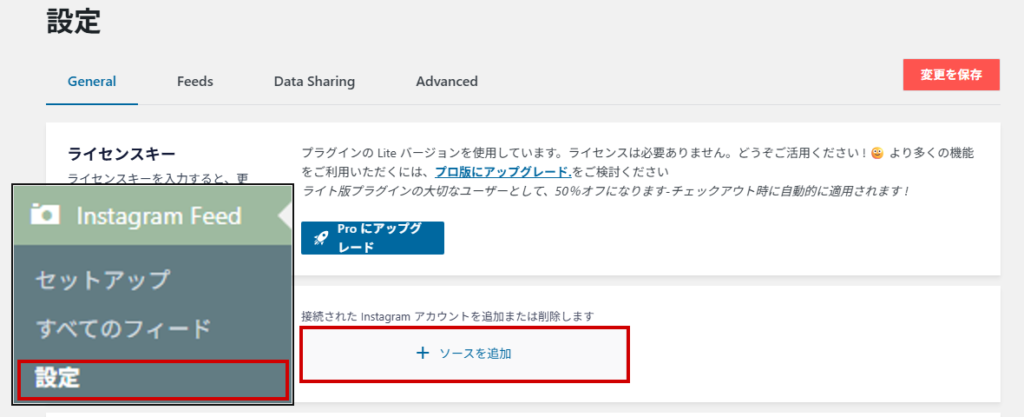
まず、WordPress管理画面の左メニュー「Instagram Feed」→「設定」を開きます。「ソースを管理」の欄に、連携しているInstagramアカウントと、問題があればメッセージが表示されます。
| 表示されるメッセージ | 原因と対処の方向 |
|---|---|
| アクセストークンが無効か、有効期限が切れています | 連携の期限切れ。再接続で直ることが多い。再接続の途中で止まるなら、プロアカウント未切り替え |
| ソースが無効です(Invalid Source) | 連携していたアカウントが使えなくなっている。ソースを削除して追加し直す |
| APIエラー 100:Unsupported request | 旧APIのまま。プラグインを最新版に更新してから再接続 |
| Instagramフィードで重大な問題が発生しました | 上記のいずれか。まずプラグインを更新し、再接続を試す |
| エラーは出ていないが、サイト側が空白のまま | キャッシュが残っている。プラグインとサーバーのキャッシュを削除 |
メッセージが出ていない、または「ソースを管理」にアカウントが1つも無い場合は、連携そのものが外れています。その場合も手順は同じで、下の「ソースを追加し直す」から進めます。
まずInstagram側でプロアカウントに切り替える
先にInstagram側を済ませておくと、プラグイン側の再接続が一度で終わります。スマホのInstagramアプリで操作します。無料で、投稿・フォロワー・DMはそのまま残ります。
切り替えは「アカウントの種類とツール」から
- 自分のプロフィール画面右上の「≡」(メニュー)をタップ → 「設定とアクティビティ」
- 下のほうにある「アカウントの種類とツール」をタップ
- 「プロアカウントに切り替える」をタップ
- カテゴリ(例:自動車関連・飲食店など、業種に近いもの)を選ぶ。プロフィールに表示するかは任意
- 「ビジネス」か「クリエイター」を選ぶ。店舗・企業なら「ビジネス」
- 連絡先情報の入力は「スキップ」でも可。Facebookページとの連携も、Instagram Feed(無料版)の連携には不要なので「今はしない」で進める
店舗は「ビジネス」、個人は「クリエイター」
| 種類 | 向いている人 |
|---|---|
| ビジネス | 店舗・企業・サービス業。住所や営業時間、連絡先ボタンを出せる。迷ったらこちら |
| クリエイター | 個人名で活動する人(作家・インフルエンサー・講師など)。カテゴリの選択肢が個人向け |
どちらを選んでもInstagram Feedの連携は可能で、あとから変更もできます。
反映は数分で済み、非公開なら先に公開にする
- 切り替え直後は、Instagram側の反映に数分かかることがあります。すぐにプラグイン側で連携してエラーが出たら、5〜10分おいて再度試してください
- 非公開アカウントはプロアカウントにできません。先に公開に変更する必要があります
- 個人用アカウントに戻すことも可能です(「設定とアクティビティ」→「アカウントの種類とツール」→「個人用アカウントに切り替える」)
伊藤プロアカウントにすると、プロフィールに「カテゴリ」が表示されます。「お店っぽくなるのが嫌」という方は、カテゴリの表示だけオフにできます。見た目はほとんど変わりませんので、ご安心ください。
次にWordPress側でソースを接続し直す
プラグインを最新版に更新する
「プラグイン」→「インストール済みプラグイン」で「Instagram Feed」を探し、「今すぐ更新」が出ていれば更新します。旧API時代のバージョン(6.2以前)のままでは、プロアカウントにしても連携が通りません。
切れているソースを削除する
「Instagram Feed」→「設定」→「ソースを管理」で、エラーが出ているアカウントの「…」または「削除」をクリックして、いったん消します。フィードの設定(レイアウトや埋め込み位置)は残るので、消しても大丈夫です。

ソースを追加し直す
- ブラウザで、連携したいInstagramアカウントにログインした状態にしておく(別アカウントでログインしていると、そちらが連携されてしまう)
- 「ソースを管理」の「ソースを追加」をクリック
- 表示される選択肢で「Instagram でログイン」(または「ビジネス」)を選ぶ。無料版ならFacebookページは不要
- Instagramの画面に移るので、「許可する」をクリック
- 「このドメインに接続しますか?」の確認が出たら、「Yes, it is my domain」(はい、私のドメインです)をクリック
- WordPressに戻り、「ソースを管理」に新しいアカウントが表示されれば接続完了
「切り替えてください」と出たらInstagram側へ戻る
Instagram側のプロアカウント切り替えが済んでいないか、まだ反映されていません。いったん画面を閉じ、Instagramアプリで「アカウントの種類とツール」にプロアカウントの表示があるかを確認してから、再度「ソースを追加」からやり直します。「再接続しても表示されない」と相談を受ける件は、ほぼここで止まっています。
伊藤お客さまが「再接続できない」と止まっていたのは、ほぼここでした。プロアカウントに切り替えてから5分ほど待って、もう一度「ソースを追加」からやり直すと、あっさり通ります。
フィードに新しいソースを選び直す
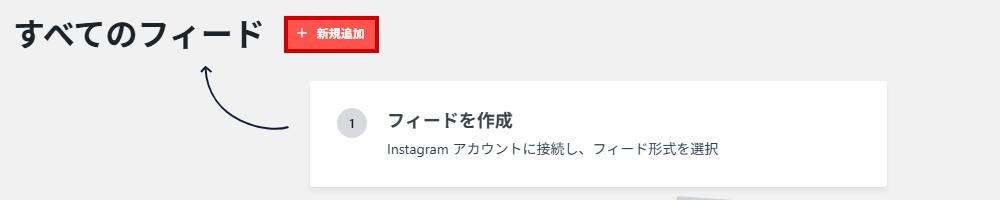
「Instagram Feed」→「すべてのフィード」で、サイトに埋め込んでいるフィードを開き、「ソース」の項目で、いま接続したアカウントが選ばれているかを確認します。選ばれていなければ選び直して「保存」します。ショートコードや埋め込み位置はそのままで構いません。
それでも変わらなければキャッシュと競合を疑う
ソースの接続は済んだのに、サイトの表示が変わらない。この段階で残っているのは、たいていキャッシュです。上から順に試してください。
プラグインのキャッシュとエラーログを消す
「Instagram Feed」→「設定」→上部のタブ「Advanced」を開きます。

「エラーログをリセット」の「リセット」をクリックします。連携が直ったあとも古いエラーが残っていると、エラー表示が消えないことがあります。あわせて「画像の最適化」の「画像ストレージをリセット」も押しておくと、古い画像のキャッシュが消えます。

サーバー側のキャッシュも消す
WP Super Cache・W3 Total Cache・LiteSpeed Cache などのキャッシュプラグインを使っている場合は、それぞれの「キャッシュを削除」を実行します。サーバー側のキャッシュ(エックスサーバーの「サーバーキャッシュ」、さくらの「コンテンツブースト」など)が有効なら、サーバーパネルからも削除します。ブラウザのスーパーリロード(Ctrl+Shift+R)でも確認してください。
「ページ更新時に確認」をオンにして試す
「設定」→「Feeds」タブに、フィードの更新タイミングの設定があります。一時的に「ページが読み込まれるたびに確認する」側にしてサイトを表示し、画像が出るかを見ます。出れば連携は正常で、残っていたのはキャッシュだけです。確認が済んだら元の設定に戻します(毎回確認のままだと表示が遅くなります)。
他のプラグインやテーマとの競合を疑う
ここまでやっても出ない場合は、JavaScriptの競合が考えられます。「Advanced」タブの「AJAX テーマの読み込みの修正」をオンにしてみてください。それでも出なければ、プラグインを1つずつ無効化して、どれを止めたら表示されるかを確認します。
Instagram側の障害なら待つしかない
まれに、Meta(Instagram)側の障害で、どのサイトでも一斉に表示されなくなることがあります。Smash Balloon の公式サイトやXで「Instagram Feed」の障害情報が出ていないか確認し、出ていれば待つしかありません。
伊藤事例では、連携の手順を画面録画の動画にしてお送りしました。文字の手順より「この画面のここを押す」が見えるほうが、お客さまも安心して進められます。
実際の対応事例
実際に対応した事例です。業種・症状・原因・対応内容・結果を同じ形式で記録しています。
再連携しても戻らなかったInstagramギャラリー
トップページのGALLERY枠(Instagramの最新投稿を3×3で表示)が表示されなくなった。あわせて「フッターのSNSシェアボタンの削除」と「ルートドメインでサイトが開かない問題の修正」も依頼
プラグインの更新をきっかけにInstagramアカウントとの連携が切れていた。お客さま側で再連携を試みたが、プロアカウントへの切り替えを求める画面で止まっていた
プラグインを最新版に更新 → 連携手順を動画で案内し、Instagramをプロアカウントに切り替えたうえで再連携 → 3×3のグリッド表示を確認。あわせて footer.php のシェアボタンをFTPでコメントアウト(いつでも戻せる形)。ルートドメインの件は、WordPressがサブディレクトリにある構成だったため、ルートに index.php を複製して参照先を書き換え、さくらのサーバーで優先表示されていた index.html / form.html をリネーム、干渉していたリダイレクトプラグインを停止
午前に着手し、同日16時台に3点すべて納品。お客さまの確認後に完了(評価は星5)
お客さまは自分で再連携を試して、できないところで止まっていました。原因はプロアカウントへの切り替えが済んでいなかったことで、プラグインの不具合ではありません。連携の手順は画面録画の動画でお送りし、Instagram側の切り替えはお客さま自身に操作していただきました。午前に着手して、同日の16時台に3点とも納品しています。
よくある質問(FAQ)
- プロアカウントに切り替えると、何か不都合はありますか?
-
投稿・フォロワー・DMはそのまま残り、料金もかかりません。変わるのは、プロフィールにカテゴリや連絡先ボタンを出せること、インサイト(分析)が見られること、広告が出せることです。見た目をあまり変えたくなければ、カテゴリの表示をオフにできます。いつでも個人用に戻せます。
- Facebookページは必要ですか?
-
Instagram Feed(無料版)の基本的な連携には不要です。「Instagram でログイン」からInstagramアカウントだけで接続できます。有料版の一部機能(タグ付け投稿など)を使う場合は、Facebookページと連携した「ビジネス」接続が必要になります。
- 再接続したら、フィードのデザイン設定は消えますか?
-
消えません。レイアウト・色・表示件数などはフィード側に保存されています。消えるのは「ソース(接続アカウント)」だけなので、再接続後にフィードでソースを選び直せば元どおりです。
- 連携は定期的に切れるものですか?
-
以前は約60日ごとにトークンの期限が来ましたが、現在のバージョンは自動で更新します。切れる原因で多いのは、Instagramのパスワード変更、二段階認証の設定変更、アカウントの種類の変更、プラグインの長期間の未更新です。これらの操作をしたあとは、設定画面の「ソースを管理」を一度確認してください。
- 自分で直すか、依頼するか、どこで判断すればいいですか?
-
設定画面にアクセスでき、Instagramアプリの操作もできるなら、この記事の手順で直せることがほとんどです。「設定画面の場所が分からない」「ソースを追加しても何も起きない」「キャッシュを消しても変わらない」の3つに当てはまるときは、プラグイン以外(テーマ・サーバー・別プラグイン)が絡んでいる可能性が高いので、一度見てもらうほうが早いです。
まとめ
- 「再接続」しても直らない原因の多くは、Instagramが個人アカウントのままなこと。先にプロアカウントへ切り替える
- 順番は、Instagram側(プロアカウント化)→ プラグイン更新 → ソースを削除して追加 → フィードでソースを選び直す
- 接続が済んだのに表示が変わらないときは、Advancedタブのエラーログ・画像ストレージのリセット → キャッシュ削除 → 競合の切り分け
- デザイン設定は消えない。消えるのはソースだけなので、怖がらずに削除して追加し直してよい
- プラグインの更新と再連携
- Instagramプロアカウントへの切り替え案内
- キャッシュ削除と表示確認
- 必要に応じて関連する表示崩れの修正
 合同会社キューブリック
まずは状況をお聞かせください。作業前に内容と金額をお伝えし、追加料金はいただきません。
代表社員 / WEBエンジニア作業前にお見積りをお伝えします。福岡県内は訪問も可能、県外はオンラインで対応します。相見積もり歓迎・キャンセル自由・営業はしません。