
「偽のサイトにアクセスしようとしています」の原因と解除方法

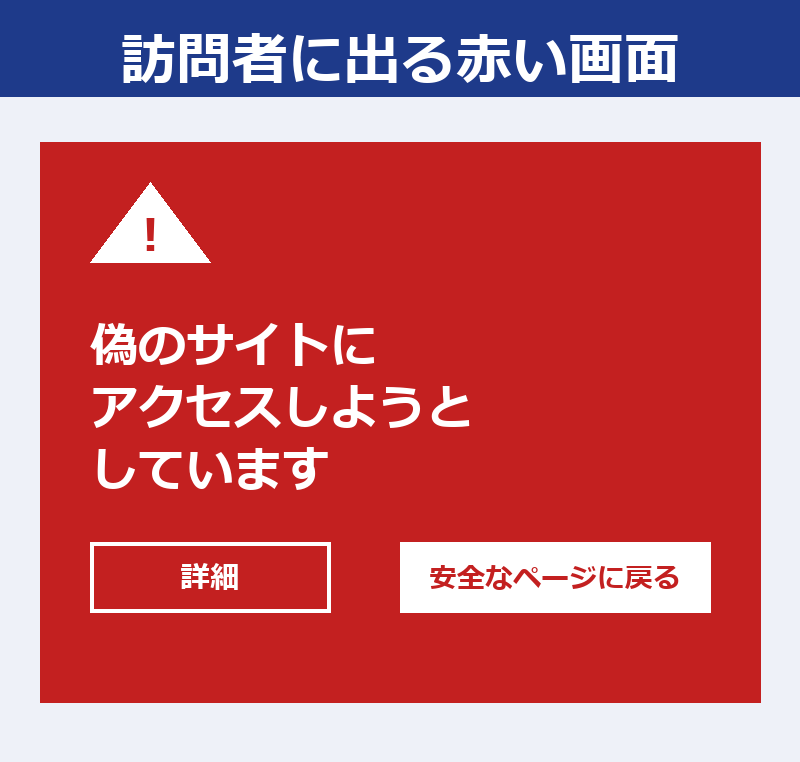
自分のサイトを開いたら「偽のサイトにアクセスしようとしています」という赤い画面が出た。お客さんや取引先から「おたくのサイト、危険って出るよ」と言われて知った方も多いと思います。この画面は訪問者全員に出ていて、Chromeの設定を変えても消えません。消すには、Googleが「危険」と判定した原因をサイトの中から取り除いて、Googleに審査をリクエストする必要があります。
この記事では、何が起きているのか、原因はどこにあるのか、どの順番で何をすれば解除されるのか、どれくらいかかるのかを、Googleの公式ヘルプを根拠に書いています。原因のほとんどはWordPressの改ざんなので、駆除そのものの手順は別の記事に任せ、ここでは「赤い画面を消す」ことに絞ります。
 伊藤
この画面で相談をいただくときは、だいたい「サイトは普通に見えるのに」と言われます。見た目が変わっていないのは、改ざんの多くが訪問者から見えない場所に偽ページを置くからです。
警告を出しているのはChromeではなくGoogleのリスト
赤い画面は、Chromeが自分で判断して出しているのではありません。Googleの「セーフブラウジング」という仕組みが、フィッシングやマルウェアのあるURLのリストを持っていて、Chrome、Safari、Firefox、Androidがそのリストを参照しています。つまり自分のサイトがGoogleのリストに載った状態です。ブラウザの設定や、訪問者側のパソコンの問題ではありません。
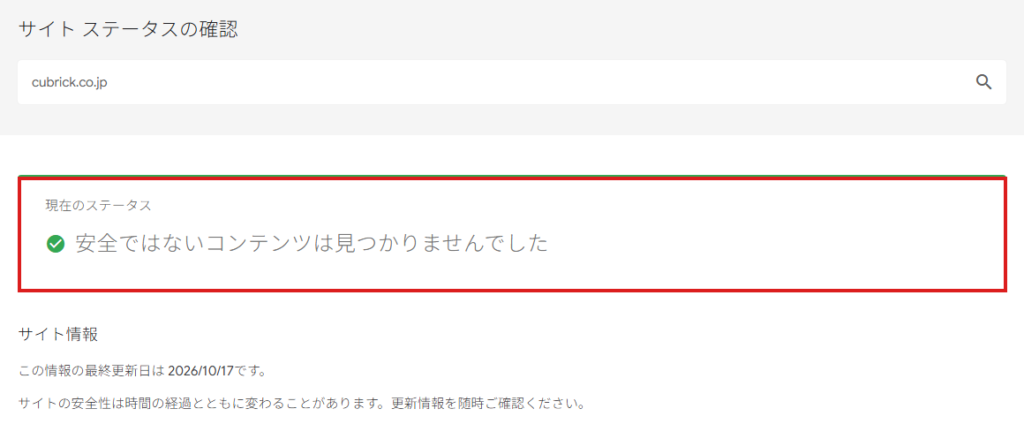
リストに載っているかどうかは、Googleが公開している透明性レポートで誰でも確認できます。自分のドメインを入れて検索してください。
Search Consoleの「セキュリティの問題」レポートでは、Googleは検出した問題を3つに分けています。赤い画面の文言はこの種類で変わります。
- ソーシャル エンジニアリング(フィッシングや偽装サイト): 「偽のサイトにアクセスしようとしています」。ログイン画面や決済画面を装ったページが置かれているときの判定で、この記事の対象
- マルウェアや望ましくないソフトウェア: 「この先のサイトには有害なプログラムがあります」。訪問者のパソコンに害を与えるプログラムを配っているときの判定
- ハッキングされたコンテンツ: 検索結果に「このサイトは第三者によってハッキングされている可能性があります」と出る。赤い画面ではなく検索結果側のラベル
ソーシャル エンジニアリングとは、相手をだまして危険な行為(機密情報の提供やソフトウェアのダウンロードなど)に誘導する手口のことを指します。
Search Console ヘルプ「セキュリティの問題レポート」
原因のほとんどはサイトの中に置かれた偽のログイン画面
「自分は何もしていないのに」と思う方がほとんどですが、Googleは理由なく載せません。判定の元になっているのは、次のどれかです。
- 改ざんで置かれたフィッシングページ。古いWordPress本体やプラグインの穴から入られ、銀行やクレジットカード会社のログイン画面を装ったページを、サイトの中の深い階層に置かれている。見た目のトップページは変わらないので気づかない。原因の9割はこれ
- 広告や埋め込みの中身。サイト自体は無害でも、貼っている広告タグやiframeの先がフィッシングに判定されると、それを表示しているページも違反になる。Googleの検索セントラルに明記されている
- 転送先。改ざんで、特定の条件(スマホ、検索経由)のときだけ別のサイトへ転送する仕組みを入れられている
- 誤判定。まれにある。ログイン画面やダウンロードページの作りが、有名サービスに似ていると判定されることがある
どれが当たっているかは、自分で探すより先に、Googleが「どのURLを見てそう判定したか」を教えてくれるので、そこから見ます。
場所はSearch Consoleのレポートに書いてある
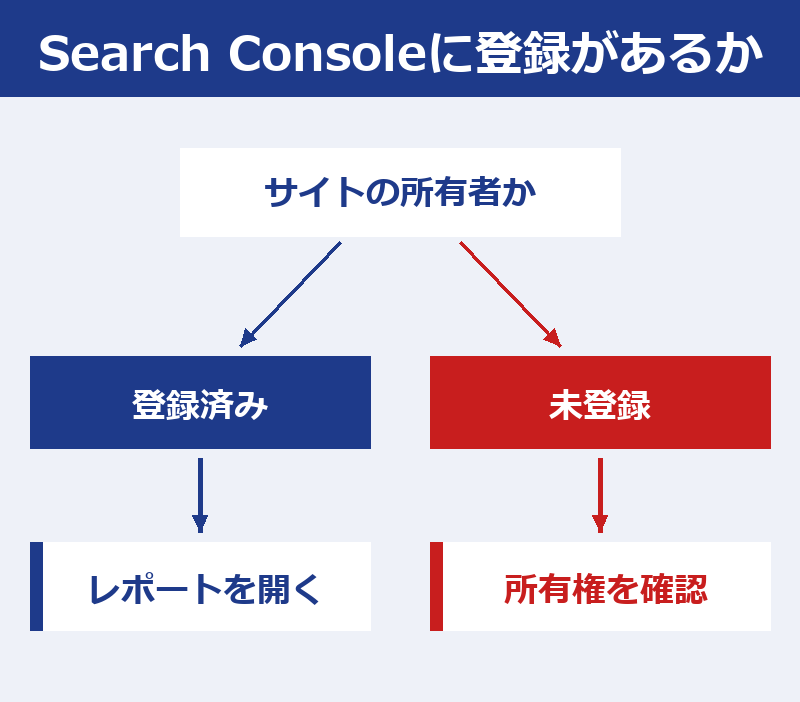
Search Consoleにサイトを登録してあれば、Googleから「サイトでソーシャル エンジニアリングが検出されました」というメールが届いていて、管理画面の左メニュー「セキュリティと手動による対策」→「セキュリティの問題」に、判定の種類と、問題が見つかったURLの例が出ています。赤い画面を消す作業は、この画面から始まり、この画面で終わります。
登録していない場合は、先に登録します。所有権の確認は、DNSにレコードを足すか、サーバーにHTMLファイルを置く方法で、サイトが赤い画面の状態でも通ります。登録して数時間から1日で、レポートに問題が出ます。
例に出たURLは自分のパソコンから開かない
レポートに出るURLは、改ざんで置かれた偽ページそのものです。Googleの手順でも、サイト外のネットワークから確認するよう書かれています。自分のパソコンで開いて、そこに何か入力したりダウンロードしたりしないでください。URLのパスを見れば、どのフォルダに置かれているかは分かります。wp-content/uploads の中や、見覚えのない英数字のフォルダであることが多いです。
ここで気をつけたいのは、レポートに出るのは「例」だという点です。Googleはサンプルで審査するので、出ているURLを消しただけでは足りません。
レポートに記載されている問題だけでなく、サイトにあるすべての不正行為を修正しておく必要があります。
Web Tools ヘルプ「問題の修正と審査のリクエストの送信」
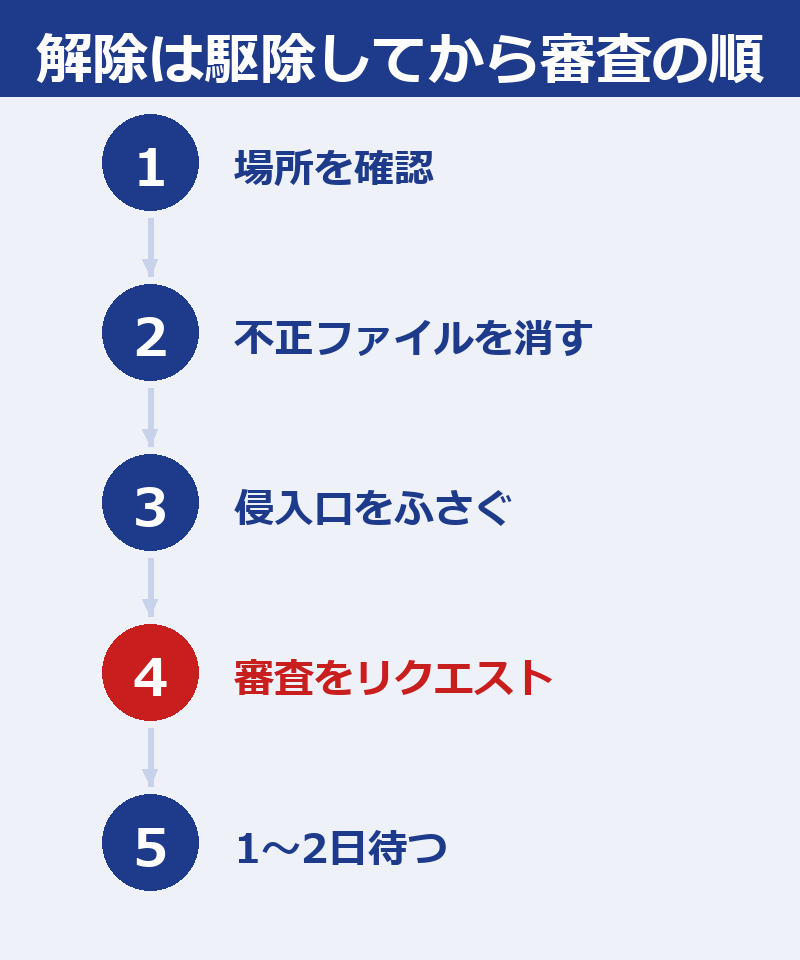
解除は駆除してから審査をリクエストする順番で進む
不正ファイルは例のURLだけでなく全部消す
FTPかサーバーのファイルマネージャーで、レポートに出たURLのフォルダを開き、置かれているファイルを確認します。同じ時期に作られたファイルやフォルダが他にも無いか、更新日時で並べ替えて wp-content の中、特に uploads・cache・upgrade と、WordPress直下を見ます。本体のファイルが書き換えられていることもあるので、本体・テーマ・プラグインは公式の配布版と比べるか、入れ直します。
偽ページの数が数千件以上で、検索結果まで汚れている場合は、改ざんの復旧後に検索順位が戻らない時の直し方も見てください。
侵入口をふさがないと審査の途中でまた置かれる
駆除と同時に、入られた穴をふさぎます。これをやらないと、審査を待っている間にまた偽ページを置かれて却下されます。やることは4つです。
- WordPress本体・テーマ・プラグインを最新にする。使っていないプラグインとテーマは削除する
- WordPressの全ユーザー、FTP、サーバーパネル、データベースのパスワードを変える。知らない管理者がいれば削除する
- Search Consoleの「設定」→「ユーザーと権限」に知らない所有者が追加されていないか見る。公式手順にもある項目で、改ざん時に追加されていることがある
- サーバー会社のWAFを有効にする。XSERVERなどは管理パネルで切り替えられる
審査のリクエストには何を直したかを書く
全部消して、侵入口をふさいだら、Search Consoleの「セキュリティの問題」レポートの「審査をリクエスト」を押します。入力欄には、何が原因で、どのファイルを消し、何を更新してパスワードを変えたかを具体的に書きます。
レポートに記載されているすべての問題をすべてのページで修正したら、[セキュリティの問題] レポートで [審査をリクエスト] を選択します。
Search Console ヘルプ「セキュリティの問題レポート」
リクエストは1回で済ませたいところです。問題が残ったまま出すと却下され、次の審査まで時間がかかります。自信がなければ、透明性レポートとは別に、サーバーのアクセスログで偽ページへのアクセスが続いていないかを見てから出します。
伊藤審査の文章は長く書く必要はありません。「wp-content/uploads/2026/ 配下の偽ログインページ○件を削除、本体とプラグインを最新に更新、全パスワードを変更、不要な管理者を削除」のように、やったことを箇条書きで。
承認までは数日で、残っていると数週間に延びる
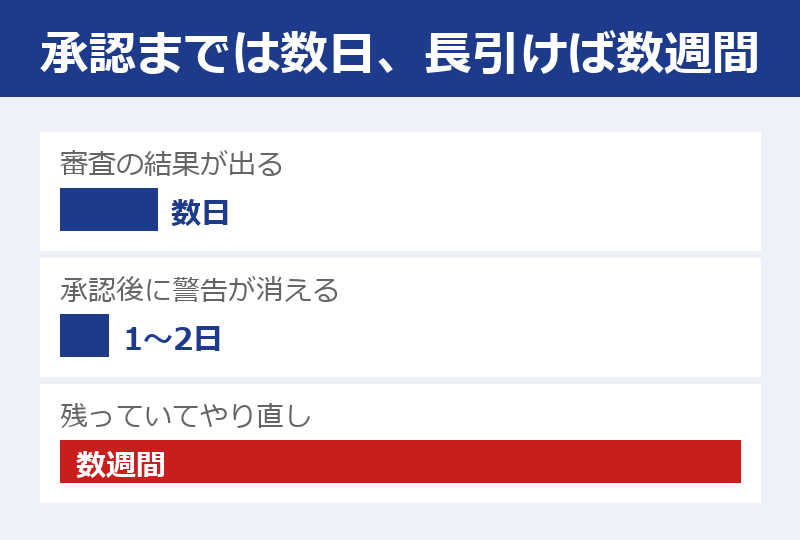
Search Consoleのヘルプでは、再審査の多くは数日から数週間かかる、とされています。経験上、フィッシングの判定は駆除が済んでいれば数日で承認が出て、承認から1〜2日でChromeの警告が消えます。消えたかどうかは、透明性レポートでドメインを検索して「安全ではないコンテンツは見つかりませんでした」になっているかで確かめます。自分のChromeで開いて確かめるときは、キャッシュを消してからにしてください。
数週間かかるのは、ほとんどが「残っていた」場合です。却下されてから探し直して再リクエスト、を繰り返すと、1回の審査ごとに数日ずつ延びます。最初の駆除で全部消す、のほうが結果的に早いです。
誤判定なら駆除ではなく報告で解除する
サーバーの中を見ても不正ファイルが無く、Search Consoleのレポートに出ているURLが自分で作った正規のページだった場合は、誤判定の可能性があります。会員ログインの画面や、ソフトウェアのダウンロードページが、有名サービスを装ったものと判定されることがあります。
その場合は、Googleのセーフブラウジングの誤判定の報告フォームから、URLと理由を送ります。あわせてSearch Consoleの審査リクエストにも「正規のページで、○○のサービスの会員向けログイン画面です」と書いて出します。ただし、誤判定と決めつける前に、必ずサーバーの中を見てください。「何も置かれていないはず」と思っていたサイトに偽ページがあった、というのが実際には多いです。
自分で駆除しきれないなら診断だけ先に受ける
赤い画面が出ている間は、訪問者のほぼ全員が離脱し、検索結果にも「危険」のラベルが付きます。1日放置するごとに問い合わせと売上が減るので、自分で駆除する時間が取れないなら、先に状態だけ見てもらうほうが早いです。
こちらでは、Search Consoleのレポートとサーバーの中を見て、本当に改ざんされているか、どこに何が置かれているかを無料でお伝えしています。駆除から審査リクエストまで頼むかは、そのあとで決めてください。無料のセキュリティ診断から、サイトのURLと赤い画面のスクリーンショットを送ってください。
よくある質問(FAQ)
- サイトは普通に見えるのに、なぜ偽のサイトと判定されるのですか?
-
改ざんで置かれる偽ページは、トップページや記事とは別の場所に置かれます。訪問者から見える部分は変わらず、Googleのクローラーと、メールやSNSのリンクから偽ページに来た人だけが見ます。Search Consoleの「セキュリティの問題」に、判定の元になったURLの例が出ているので、そこを見てください。
- Chromeの設定で警告を消せますか?
-
自分のChromeでは「詳細」→「安全でないサイトにアクセスする」で開けますが、訪問者全員のChromeには出続けます。消すには、原因を取り除いてGoogleに審査をリクエストする以外にありません。
- 審査をリクエストしてからどれくらいで消えますか?
-
公式ヘルプでは数日から数週間とされています。駆除が済んでいれば数日で承認され、承認から1〜2日で警告が消えるのが通常です。却下されると、探し直して再リクエストになるので、そのぶん延びます。
- サーバー会社に連絡すれば解除してもらえますか?
-
サーバー会社はサーバーの運用までが範囲で、WordPressの中の不正ファイルの駆除やSearch Consoleの審査リクエストは対象外のことがほとんどです。逆に、放置するとサーバー会社側からアカウント停止の警告が来ることがあります。
- 駆除してパスワードも変えたのに、また出ました。
-
侵入口が残っています。本体やプラグインの穴がそのまま、作り置きの管理者アカウントが残っている、本体のファイルに復活の仕組みが仕込まれている、のどれかです。この場合は、今あるファイルを直すより、公式配布版で作り直すほうが早いことが多いです。
まとめ
- 赤い画面はGoogleのセーフブラウジングのリストに載った状態。訪問者全員に出て、ブラウザの設定では消えない
- 原因のほとんどは、改ざんで置かれたフィッシングページ。場所はSearch Consoleの「セキュリティの問題」に書いてある
- 順番は、場所の確認、不正ファイルを全部消す、侵入口をふさぐ、審査をリクエスト、1〜2日待つ。審査を先にやらない
- 承認までは数日。残っていて却下されると数週間に延びる。最初の駆除で全部消す
- 誤判定なら報告フォームで解除。ただし決めつける前にサーバーの中を見る
- Search Consoleの「セキュリティの問題」とサーバー内の不正ファイルの特定
- 不正ファイルの駆除と、侵入口(古いプラグイン・弱いパスワード)の封鎖
- 本体・プラグイン・テーマの更新と、全パスワードの変更
- Search Consoleからの審査リクエストと、解除までの確認
- 再発しないための自動更新・バックアップの設定
 合同会社キューブリック
まずは状況をお聞かせください。作業前に内容と金額をお伝えし、追加料金はいただきません。
代表社員 / WEBエンジニアまずは無料診断で、本当に改ざんされているか、どこに何が置かれているかをお伝えします。駆除まで頼むかはそのあとで決めてください。相見積もり歓迎・営業の電話・メールはしません。