
SWELLお問い合わせフォームの作り方!コピペで完成【完全版】

SWELLでサイトを作ったあと、多くの人が次につまずくのがお問い合わせフォームの設置です。
プラグインの選び方、細かな設定、デザイン調整、スパム対策、メール到達の問題まで、確認すべき項目は意外と多いもの。特にスマホ対応やデザインまでこだわろうとすると、情報を探すだけで半日が溶けてしまうことも珍しくありません。
この記事を読めば、初心者でも30分以内にSWELLへ実用的なお問い合わせフォームを実装できます。
コピペで使えるショートコード、自動返信メールの定型文、おしゃれにするCSSコード、スパム対策のreCAPTCHA導入手順まで、必要な情報をまるごと用意しました。
SWELLのお問い合わせフォーム設置に必要な情報をひとつの記事にまとめているので、手順を進めてみてください。
SWELLのお問い合わせフォームは「Contact Form 7」が最適

結論からお伝えします。SWELLでお問い合わせフォームを設置するなら「Contact Form 7」を選ぶのが最適解です。
用途別の推奨を整理すると、次のとおり。
| 用途 | 推奨プラグイン | 理由 |
|---|---|---|
| 個人ブログ(問い合わせが少ない) | Googleフォーム | プラグインを増やさず軽量に運営できる |
| 企業サイト・コーポレートサイト | Contact Form 7 | 承諾確認や自動返信など必要機能が揃う |
| アフィリエイトサイト・収益化ブログ | Contact Form 7 | 信頼性担保のため正式なフォームが必要 |
SWELL公式は「Contact Form by WPForms」を推奨しています。ただし無料版では「個人情報の取り扱いに同意する」のチェックボックスが実装できません。
ビジネス用途ではこの機能が欠かせないため、実務ではContact Form 7の方が使い勝手で勝ります。
Contact Form 7は完全無料、WordPress公式ディレクトリでのダウンロード数も世界トップクラスの定番プラグイン。SWELLとの相性にも問題はなく、カスタマイズの自由度が高いのが強みです。
個人ブログで問い合わせがほぼ想定されないなら、プラグインを増やさず『Googleフォーム』で済ませるのも有力な選択肢。プラグインは増えるほどサイトが重くなり、アップデート時の不具合リスクも上がるからです。
次の章から、実際のインストールと設定手順を見ていきましょう。
SWELLお問い合わせフォーム作成に必要なプラグイン2つ
SWELLでお問い合わせフォームを設置するために使うプラグインは、主に2つです。
Contact Form 7(必須)
フォーム本体を作成するプラグイン。次の機能を標準で備えています。
- テキスト、メールアドレス、電話番号などの入力欄
- ラジオボタン、チェックボックス、ドロップダウン
- 必須項目の指定
- 承諾確認(プライバシーポリシー同意)
- サイト管理者宛てとユーザー宛ての自動返信メール
- reCAPTCHAとの連携
個人ブログから企業サイトまで、ほぼすべてのニーズをこれ1つでカバーできます。
Contact Form 7 Multi-Step Forms(任意)
確認画面とサンクスページを追加するためのプラグイン「Contact Form 7 Multi-Step Forms」。
コーポレートサイトでは「入力画面から確認画面を経てサンクスページへ」の3ステップ構成が一般的で、このプラグインがあると再現できます。個人ブログレベルなら必須ではありません。
プラグインのインストール手順
以下の流れで両方をまとめて導入しましょう。
- WordPress管理画面にログインする
- 左メニューの「プラグイン」から「新規追加」をクリック
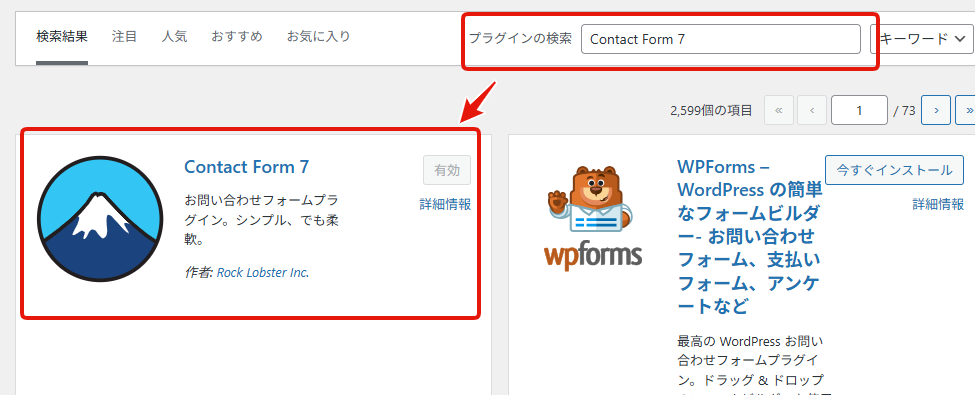
- 検索窓に「Contact Form 7」と入力する
- 「今すぐインストール」をクリックする
- インストール完了後、「有効化」をクリックする
- 同じ手順で「Contact Form 7 Multi-Step Forms」もインストールして有効化する
これで準備は完了。次の章から、実際にフォームを作っていきます。
SWELLお問い合わせフォームの作り方5ステップ
Contact Form 7を使ったSWELLお問い合わせフォームの作成手順を、5つのステップに分けて紹介します。どのステップもコピペで完結するので、慣れていない人でも30分あれば完成します。
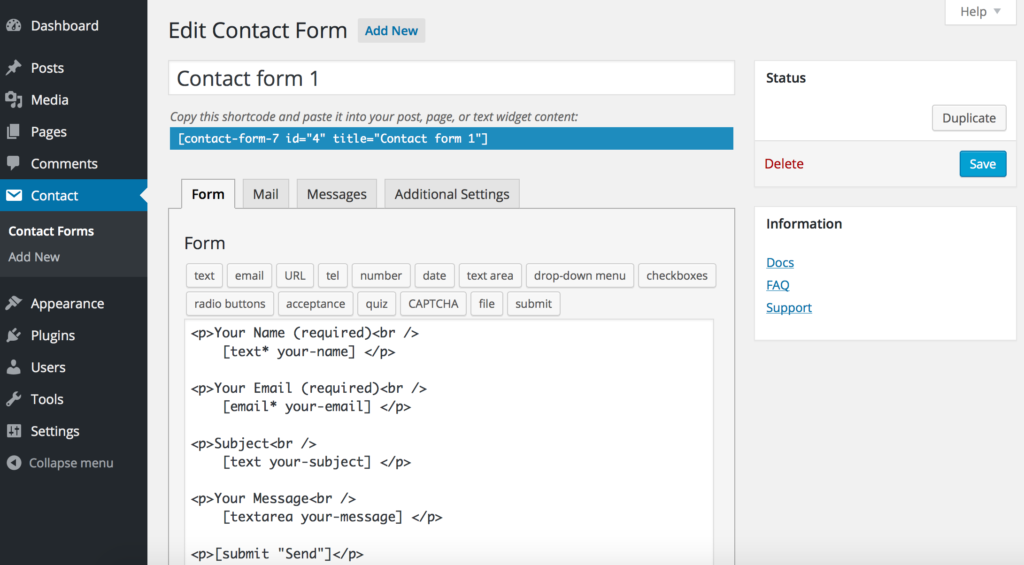
ステップ1 新規フォームを作成する
WordPress管理画面で次の順にクリックしてください。
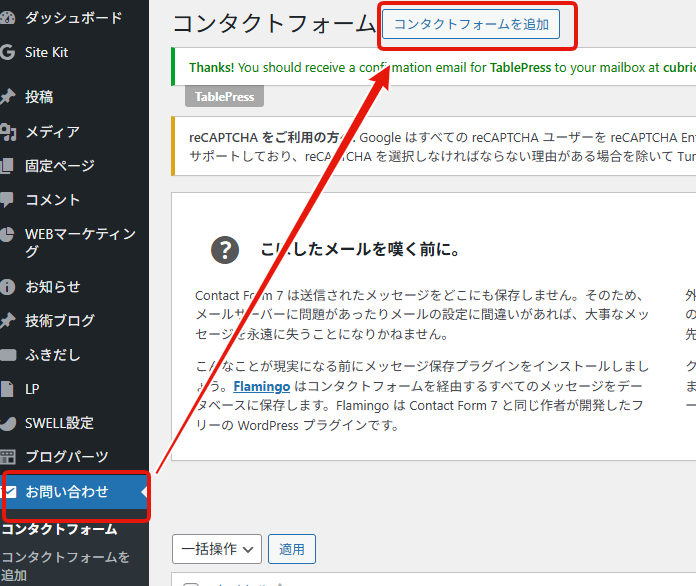
- 左メニューの「お問い合わせ」をクリック
- 「コンタクトフォームを追加」をクリック
- タイトル欄に「お問い合わせ」と入力
- 「保存」をクリック
タイトルは管理画面内でのみ使われる名称です。「お問い合わせ」や「メインフォーム」など、わかりやすい名前をつけておきましょう。
ステップ2 フォームの入力項目を設定する
「フォーム」タブを開き、デフォルトで入っているコードを次のショートコードに置き換えてください。
<label> お名前 <span class="required">必須</span>
[text* your-name autocomplete:name placeholder "例:山田 太郎"] </label>

<label> メールアドレス <span class="required">必須</span>
[email* your-email autocomplete:email placeholder "例:xxx@example.com"] </label>

<label> お問い合わせ種別 <span class="required">必須</span>
[radio category use_label_element "ご質問" "お仕事のご依頼" "取材・掲載のご依頼" "その他"] </label>

<label> 件名
[text your-subject placeholder "お問い合わせの件名をご記入ください"] </label>

<label> お問い合わせ内容 <span class="required">必須</span>
[textarea* your-message placeholder "お問い合わせ内容を具体的にご記入ください"] </label>

<a href="/privacy-policy/" target="_blank" rel="nofollow noopener">プライバシーポリシー</a>をご覧いただき、個人情報の取り扱いについてご承諾いただいた上で送信ください。

[acceptance acceptance-001] 個人情報の取扱いについて同意する [/acceptance]

[submit "送信する"]
このコードには、ビジネス利用で必要な要素をひととおり盛り込みました。
ショートコードの用語解説
| 記述 | 意味 |
|---|---|
| text*のアスタリスク | 必須項目を示すマーク |
| your-name | フォーム項目のID(メール本文で値を呼び出す) |
| autocomplete:name | ブラウザの自動入力機能を有効化 |
| placeholder | 入力例をグレー文字で表示 |
| acceptance | プライバシーポリシー同意のチェックボックス |
項目を増やしたり減らしたりしたいときは、上のショートコードを参考にアレンジしてください。
ステップ3 管理者宛ての通知メールを設定する
「メール」タブを開くと、サイト管理者宛てに届く通知メールを設定できます。
送信先
初期設定の[_site_admin_email]のままでOK。これはWordPressの「設定→一般」にある管理者メールアドレスを呼び出すコードです。別のアドレスに届けたい場合は、直接メールアドレスを入力しましょう。
題名(コピペ推奨)
【お問い合わせ】[your-subject] / [your-name]様よりメッセージ本文(コピペ推奨)
サイトからお問い合わせがありました。

━━━━━━━━━━━━━━━━━━━━
■ お名前:[your-name]
■ メールアドレス:[your-email]
■ お問い合わせ種別:[category]
■ 件名:[your-subject]
■ お問い合わせ内容:
[your-message]
━━━━━━━━━━━━━━━━━━━━

送信日時:[_date] [_time]
送信元URL:[_url]
このテンプレートなら送信日時と送信元URLも記録されるので、どのページから問い合わせが来たかを把握できます。
ステップ4 ユーザー宛ての自動返信メールを設定する
「メール(2)を使用」のチェックボックスにチェックを入れると、ユーザーへの自動返信メールを設定できる画面が現れます。
送信先
[your-email]のままにしてください。これでユーザーが入力したメールアドレス宛てに自動返信が届きます。
題名(コピペ推奨)
[_site_title] お問い合わせありがとうございますメッセージ本文(コピペ推奨)
[your-name] 様

このたびは[_site_title]へお問い合わせいただき、誠にありがとうございます。
下記の内容でお問い合わせを受け付けいたしました。

━━━━━━━━━━━━━━━━━━━━
■ お名前:[your-name]
■ メールアドレス:[your-email]
■ お問い合わせ種別:[category]
■ 件名:[your-subject]
■ お問い合わせ内容:
[your-message]
━━━━━━━━━━━━━━━━━━━━

内容を確認のうえ、3営業日以内に折り返しご連絡いたします。
万が一3営業日以上経っても返信がない場合は、メールが届いていない可能性がございます。
お手数ですが、再度お問い合わせいただけますと幸いです。

※本メールは自動送信されております。
※このメールに覚えがない場合は、破棄していただきますようお願いいたします。

--
[_site_title]
[_site_url]
自動返信メールがあれば、ユーザーは「ちゃんと送信できた」と安心します。送信後のユーザー体験を高める設定なので、必ず入れておきましょう。
画面下の「保存」をクリックすれば、フォーム作成は完了です。
ステップ5 固定ページに埋め込む
作成したフォームを表示させる固定ページを用意します。
- 作成したフォームを表示させる固定ページを用意します。
- WordPress管理画面で「固定ページ」から「新規追加」をクリック
- タイトルに「お問い合わせ」と入力
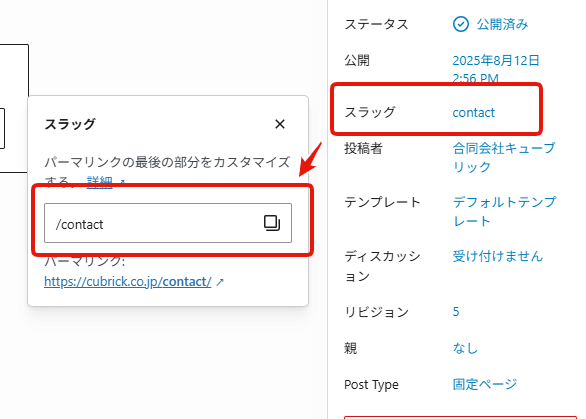
- パーマリンクをcontactまたはinquiryなど英字に設定
- 本文エリアでブロック追加ボタンをクリック
- 検索窓に「Contact Form 7」と入力してブロックを追加
- 挿入されたブロックで、先ほど作成したフォームを選択
- 「公開」をクリック
これで固定ページ上にお問い合わせフォームが表示されます。
SWELLお問い合わせフォーム固定ページの必須4設定
お問い合わせフォーム用の固定ページには、SEOとユーザビリティを高めるために押さえておきたい設定が4つあります。見落としがちなポイントなので、公開前にまとめて確認しておきましょう。
設定1 パーマリンクを英字に変更する
日本語のパーマリンクはURLが文字化けし、SNSでシェアされた際に長い英数字の羅列になってしまいます。
推奨するパーマリンク例
- contact
- inquiry
- contact-form
編集画面右側の設定パネルから「スラッグ」欄を開き、英字で入力してください。
設定2 サイドバーを非表示にする
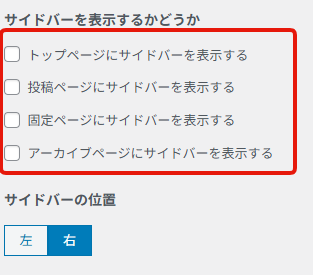
お問い合わせページでは、ユーザーに入力フォームへ集中してもらう必要があります。サイドバーがあると注意が散漫になり、入力の途中で離脱する原因に。
SWELLでは編集画面右の「SWELL設定」から、サイドバーを「非表示」に変更できます。
設定3 広告を非表示にする
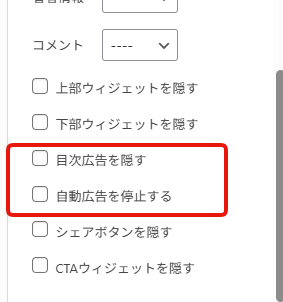
お問い合わせページで商品を売る必要はありません。広告が表示されているとユーザーの警戒心を高めてしまい、コンバージョン率を下げる要因になります。
「表示の上書き設定」で以下2項目にチェックを入れてください。
- 目次広告を隠す
- 自動広告を停止する
設定4 アイキャッチ画像を設定する
アイキャッチ画像はSNSでシェアされた際のサムネイルとして使われます。SEO評価でも「ページの完成度が高い」とGoogleに判断される要素のひとつ。
Canvaなどの無料ツールで「お問い合わせ」と書かれた画像を1枚作り、設定しておきましょう。画像サイズは1200×630ピクセルが推奨です。
4つの設定を終えたら、固定ページを公開します。
SWELLお問い合わせフォームを設置すべき3つの場所
固定ページを作っただけでは、ユーザーはお問い合わせページにたどり着けません。サイト内のわかりやすい場所へ導線を用意する必要があります。
設置推奨度の高い順に、3つの場所を紹介します。
設置場所1 フッターメニュー(最優先)
フッターへの設置は、コーポレートサイト・ブログを問わずすべてのサイトで必須です。
フッターに設置する手順
- WordPress管理画面で「外観」から「メニュー」をクリック
- 「新しいメニューを作成しましょう」をクリック
- メニュー名に「フッターメニュー」と入力
- メニューの位置で「フッター」にチェックを入れる
- 「メニュー項目を追加」で「固定ページ」を開く
- 「お問い合わせ」にチェックを入れて「メニューに追加」をクリック
- 「メニューを保存」をクリック
フッターは全ページに表示されるため、どのページを見ているユーザーでも問い合わせ導線にアクセスできます。
設置場所2 グローバルナビゲーション
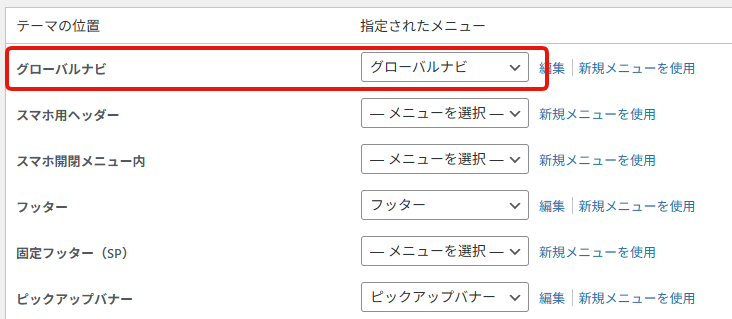
BtoBサイトや、仕事の依頼を受けたいクリエイターのブログでは、ヘッダーのグローバルナビゲーションに設置すると問い合わせハードルが下がります。
設置方法はフッターメニューと同じ。「メニューの位置」で「グローバルナビ」を選ぶだけです。
個人ブログで問い合わせ優先度が低いなら、ヘッダー設置は不要です。
設置場所3 記事末尾のウィジェット
ブログ記事を最後まで読んでくれた読者は、サイトへの関心度が高いユーザーです。記事末尾に問い合わせへの導線があると、仕事の依頼や取材依頼につながりやすくなります。
[ここに筆者の体験談を追加。実際に記事末尾のフォームから、どのような問い合わせや仕事の依頼が来たかのエピソード]
最低でもフッターメニューと記事末尾の2箇所には必ず設置してください。
次の章では、デフォルトのシンプルなデザインをおしゃれに変えるCSSを紹介します。
SWELLお問い合わせフォームをCSSでおしゃれにカスタマイズ
Contact Form 7のデフォルトデザインは、正直なところシンプルすぎて素っ気ない印象を与えます。コーポレートサイトや収益化ブログでは、フォームの見た目が信頼性やコンバージョン率に直結するため、CSSで軽く装飾しておきたいところ。
以下のCSSを「外観」から「カスタマイズ」の「追加CSS」に貼り付けてください。
/* Contact Form 7 カスタマイズ */

/* ラベルを太字に */
.wpcf7-form label {
  font-weight: bold;
  display: block;
  margin-bottom: 5px;
}

/* フォーム下の余白 */
.wpcf7-form p {
  margin-bottom: 28px;
}

/* 入力フィールド */
.wpcf7-text,
.wpcf7-email,
.wpcf7-tel,
.wpcf7-textarea {
  width: 100%;
  padding: 12px 14px;
  background-color: #fff;
  border: 1px solid #dcdcdc;
  border-radius: 6px;
  margin-top: 6px;
  font-size: 16px;
  transition: border 0.2s;
}

/* フォーカス時のハイライト */
.wpcf7-text:focus,
.wpcf7-email:focus,
.wpcf7-tel:focus,
.wpcf7-textarea:focus {
  border-color: #1e88e5;
  outline: none;
}

/* ラジオボタン周りの余白調整 */
.wpcf7-radio span {
  margin-left: 0;
  margin-right: 18px;
}

/* 送信ボタン */
.wpcf7-submit {
  display: block;
  width: 280px;
  max-width: 100%;
  margin: 20px auto 0;
  padding: 16px 20px;
  border: none;
  border-radius: 50px;
  background: #1e88e5;
  font-size: 16px;
  font-weight: 700;
  letter-spacing: 0.1em;
  color: #fff !important;
  cursor: pointer;
  transition: opacity 0.2s;
}

.wpcf7-submit:hover {
  opacity: 0.85;
}

/* 必須マーク */
.required {
  display: inline-block;
  padding: 2px 8px;
  margin-left: 6px;
  background: #e53935;
  color: #fff;
  font-size: 0.75em;
  font-weight: bold;
  border-radius: 4px;
  vertical-align: middle;
}

/* エラーメッセージ */
.wpcf7-not-valid-tip {
  color: #e53935;
  font-size: 0.9em;
  margin-top: 4px;
}ボタンや必須マークの色は#1e88e5や#e53935の部分を変更するだけで、自サイトのメインカラーに合わせられます。
スマホ対応も自動で効くので、CSSは一度入れるだけでOK。余計なプラグインに頼らず、軽量なままフォームを整えられるのが魅力です。
SWELLお問い合わせフォームにreCAPTCHAでスパム対策する
お問い合わせフォームを公開して放置すると、1日数十件から数百件の海外スパムが届くようになります。これを防ぐのがGoogleのreCAPTCHAです。

reCAPTCHA v2とv3の違い
現在使われているreCAPTCHAはv2とv3の2種類。SWELLでの運用には、間違いなくv3がおすすめです。
| 項目 | reCAPTCHA v2 | reCAPTCHA v3 |
|---|---|---|
| 画像選択(横断歩道など) | あり | なし |
| ユーザー体験 | ストレスあり | 完全無感知 |
| スパム防御精度 | 高い | 高い(AIスコアリング) |
| フォーム離脱率への影響 | やや悪化 | ほぼ影響なし |
v3を選べば、ユーザーはreCAPTCHAが動いていることにすら気づかず、スパムだけ自動でブロックされます。
reCAPTCHA v3の導入手順
導入にはGoogleアカウントが必要です。手元に用意したうえで進めてください。
- Google reCAPTCHAの公式サイトにアクセス
- 画面上部の「v3 Admin Console」をクリック
- ラベル(サイト名)、reCAPTCHAタイプ「v3」、ドメイン(例 example.com)を入力
- 利用規約に同意して「送信」をクリック
- 表示された「サイトキー」と「シークレットキー」をコピー
- WordPress管理画面で「お問い合わせ」から「インテグレーション」を開く
- reCAPTCHAの「インテグレーションのセットアップ」をクリック
- コピーした「サイトキー」と「シークレットキー」を貼り付けて「変更を保存」
サイトの右下にreCAPTCHAバッジが表示されれば導入完了です。
reCAPTCHAバッジを非表示にしたいとき
右下のバッジが目障りに感じる場合、CSSで非表示にできます。
.grecaptcha-badge {
  visibility: hidden;
}
ただしGoogleの利用規約で、バッジを非表示にするならプライバシーポリシーに「当サイトはreCAPTCHAで保護されています」と明記する必要があります。忘れずに対応してください。
SWELLでお問い合わせフォームが届かないときの原因と対処法3つ
「テスト送信したのにメールが来ない」というトラブルは、SWELLユーザーの間で非常に多い悩みです。原因は大きく3つに分類できます。
原因1 Contact Form 7の設定・記述ミス
最も多いのが、単純な入力ミスや記述ミス。設定画面を丁寧に見直すだけで解決することも珍しくありません。
以下の項目をひとつずつ確認してみてください。
- 「メール」タブの送信先メールアドレスが正しいか
- ショートコード(例
[your-email])のスペルミスはないか - フォームタブの項目名とメールタブの項目名が一致しているか
- 必須項目のアスタリスク(*)の位置は正しいか
「絶対合ってるのに」と思っていても、実は1文字違っていたというケースが一番多いパターン。本記事のコードをもう一度コピペし直すのが最短の解決策です。
原因2 迷惑メールフォルダに振り分けられている
メール自体は届いているのに、迷惑メールフォルダに入ってしまうケースです。特にGmailは送信元ドメインの認証が厳しく、WordPressから直接送ったメールは迷惑メール扱いされやすい傾向があります。
対処法は次の3つ。
- サンクスページや自動返信メールに「迷惑メールフォルダもご確認ください」の一文を追加する
- WordPress管理者のメールアドレスをGmail以外にも設定しておく
- 次に紹介するSMTP設定を導入して送信の信頼性を上げる
原因3 SMTP設定をしていない(最重要)
WordPressは標準でPHPのメール送信機能を使っています。しかしこの方式は認証されていないため、スパム扱いされる確率が非常に高いのが現実。到達率を改善する根本対策がSMTP設定です。
解決に使うプラグインは「WP Mail SMTP by WPForms」。無料で使え、設定も難しくありません。
SMTP設定の大まかな流れ
- プラグイン「WP Mail SMTP by WPForms」をインストールして有効化する
- 送信メーラーを選択(Gmail、SendGrid、Amazon SESなど)
- 認証情報またはAPIキーを入力する
- プラグイン内の「メールテスト」で受信確認をする
もっとも手軽なのはGmail SMTPです。自分のGmailアカウント経由で送信されるため、到達率が劇的に改善します。メールが届かない問題のほとんどは、ここで解決します。
SWELLお問い合わせフォームに関するよくある質問
SWELLのお問い合わせフォームについて、特に質問が多い項目をまとめました。
Contact Form 7とContact Form by WPForms、結局どちらがいい?
機能で選ぶならContact Form 7、操作の簡単さならWPFormsです。ただしWPFormsの無料版は承諾確認チェックボックスが作れないなど制限が多いため、本格的に運用するならContact Form 7をおすすめします。
確認画面とサンクスページを作りたい
プラグイン「Contact Form 7 Multi-Step Forms」を追加で入れれば実現できます。確認画面は絶対パス(httpsから始まるフルのURL)、サンクスページは相対パス(/thanksなど)で指定するのがコツです。
SWELL以外のテーマでもこの設定は使える?
Cocoon、AFFINGER、SANGO、JINなど、WordPressテーマに関係なくContact Form 7は動作します。CSSのカスタマイズもほぼ同じ感覚で適用可能です。
スマホで見たときにデザインが崩れる
本記事のCSSを使えばレスポンシブに自動対応します。もし崩れる場合はテーマ側のCSSと競合している可能性があるため、ブラウザの検証ツールで該当箇所を確認してみてください。
送信ボタンを押しても反応がない
主な原因は3つ。JavaScriptが読み込まれていない(他プラグインとの競合)、reCAPTCHAの認証に失敗している、必須項目が空欄のまま送信しようとしている、のいずれかです。ブラウザのコンソールでエラー内容を確認すると原因が見えてきます。
- Contact Form 7の導入とフォーム作成
- 入力項目・プレースホルダー・必須設定のカスタマイズ
- 管理者宛て通知メールの構築
- ユーザー宛て自動返信メールの構築
- プライバシーポリシー同意チェックボックスの実装
- reCAPTCHA v3によるスパム対策導入
- CSSによるデザイン調整(レスポンシブ対応込み)
- SMTP設定によるメール到達率の改善
- 固定ページへの埋め込みとフッター・ヘッダー設置
- 送信テストと動作確認
 合同会社キューブリック
 まずは状況をお聞かせください。作業前に内容と金額をお伝えし、追加料金はいただきません。
代表社員 / WEBエンジニアSWELL導入済みのサイトが対象です。プライバシーポリシーページが未作成の場合は別途対応可能。確認画面・サンクスページを含む3ステップ構成や、サイト全体の制作からのご依頼はお見積りいたします。