
ホームページを自分で更新する方法【初心者向け完全ガイド】
「ホームページの更新を業者に頼むと、毎回1〜2万円かかる」 「ちょっとした文章修正なのに、依頼から反映まで1週間も待たされる」 「キャンペーンの告知を出したい日に間に合わなかった」
こんな悩みを抱えていませんか。
ホームページの更新を業者に依存している企業や個人事業主は、コストと時間の両方で大きな負担を抱えています。年間にすると数十万円の出費になっているケースも珍しくありません。
この記事を読めば、あなたのホームページを自分で更新できる状態に持っていくための具体的な手順が分かります。WordPressのようなCMS、HTML直書き、ノーコードツールという3つの代表的な作成方法ごとに、必要な準備から実際の操作、失敗時の対処までを順番に解説します。
筆者は普段、Web制作の現場でホームページ更新の代行業務も請け負っています。そのため、「自分でやってみたが失敗して結局相談に来た」という事例も数多く見てきました。今回はその経験から、初心者がつまずきやすいポイントも合わせてお伝えします。
本題に入る前に、結論を先にお伝えします。
【結論】ホームページの更新は自分でできる。ただし「やる範囲」を見極めるのが鍵
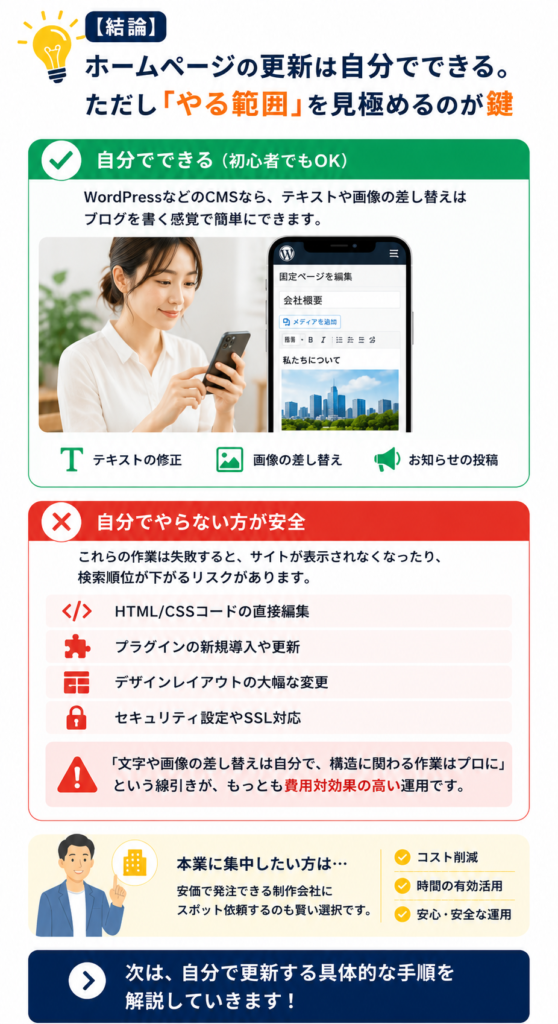
ホームページの更新は、作成方法がWordPressなどのCMSであれば初心者でも十分自分でできます。テキストや画像の差し替えなら、ブログを書く感覚で操作できるからです。
一方で、以下のような作業は自分でやらないほうが安全です。
- HTML/CSSコードの直接編集
- プラグインの新規導入や更新
- デザインレイアウトの大幅な変更
- セキュリティ設定やSSL対応
これらは失敗するとサイトが表示されなくなったり、検索順位が下がったりするリスクがあります。「文字や画像の差し替えは自分で、構造に関わる作業はプロに」という線引きが、もっとも費用対効果の高い運用です。
本業に時間を使いたい方は、安価で発注できる制作会社にスポット依頼するという選択肢も視野に入れてください。
ホームページを自分で更新する前に確認すべき3つのこと
更新作業を始める前に、最低限把握しておきたい情報があります。これを飛ばすと、操作画面にすらたどり着けないという事態になりかねません。
1. ホームページの作成手段を特定する
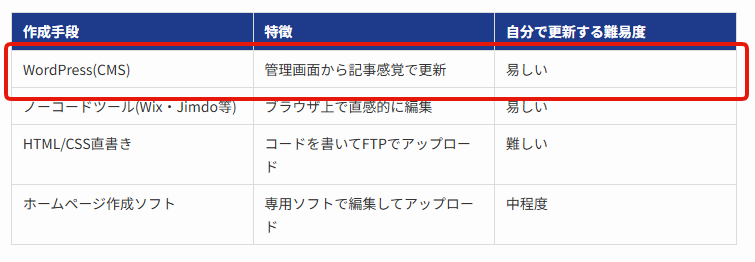
まず、あなたのホームページが何で作られているかを確認します。代表的な作成手段は以下の4つです。
| 作成手段 | 特徴 | 自分で更新する難易度 |
|---|---|---|
| WordPress(CMS) | 管理画面から記事感覚で更新 | 易しい |
| ノーコードツール(Wix・Jimdo等) | ブラウザ上で直感的に編集 | 易しい |
| HTML/CSS直書き | コードを書いてFTPでアップロード | 難しい |
| ホームページ作成ソフト | 専用ソフトで編集してアップロード | 中程度 |
制作を依頼した業者がいるなら、「何で作りましたか」と一言聞けば教えてくれます。
 キューブリック
ホームページはどのような方法で作成しましたか?
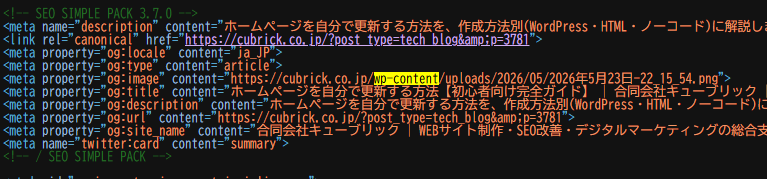
連絡がつかない場合は、ブラウザでサイトを開いて右クリック→「ページのソースを表示」を選び、画面上部に wp-content という文字列があればWordPressです。
2. ドメインの管理情報を押さえる

ドメインとは、あなたのサイトのURL(例 cubrick.co.jp)のことです。以下の3点を確認してください。
- ドメインを取得しているサービス名(お名前.com、ムームードメインなど)
- ログイン用のIDとパスワード
- 契約の更新期限
ドメインには使用期限(1年~3年など)があります。更新作業そのものには使わなくても、ドメインを失効(期限切れ)させるとサイトが消えます。最低でも管理画面に入れる状態にしておきましょう。
3. サーバーとCMS(WordPress等)のログイン情報を揃える
サーバー情報も同じく、契約しているサービス(エックスサーバー、ロリポップなど)と管理画面のID・パスワードを控えておきます。WordPressを使っているなら、https://あなたのドメイン/wp-admin/ で開く管理画面のログイン情報も必須です。
これらが揃っていないと、自分で更新するスタート地点にすら立てません。業者から納品時に渡されているはずなので、メールを遡って探してみてください。
見つからない場合は、業者に連絡して再発行してもらうのが先決です。
ホームページの更新方法は作成手段で決まる【4パターン比較】
ここからは、作成手段別に更新の進め方を見ていきます。先にざっくり比較しておきましょう。
| 作成手段 | 必要なツール | 学習コスト | 失敗時の影響 |
|---|---|---|---|
| WordPress | ブラウザのみ | 低 | 限定的 |
| ノーコードツール | ブラウザのみ | 低 | 限定的 |
| HTML/CSS | テキストエディタ・FTPソフト | 高 | サイト全体に及ぶ可能性 |
| 作成ソフト | 専用ソフト・FTPソフト | 中 | 上書きで戻せないことも |
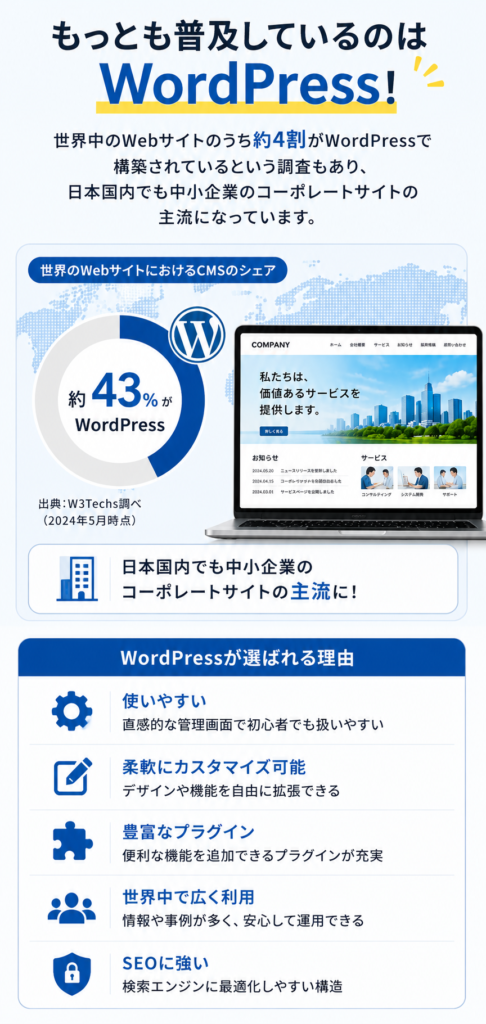
WordPress以外で作られている場合でも、後述する手順を踏めば自分で更新は可能です。ただしHTMLやFTPを扱う作業は、ちょっとした操作ミスでサイトが表示されなくなるリスクを伴います。心配な方は、CMSへの移行を検討するのも一つの手です。
WordPress(CMS)で自分で更新する手順
ここからは、もっとも一般的なWordPressでの更新方法を解説します。テキスト・画像の差し替えくらいなら、初めての方でも30分あれば作業を覚えられます。
ステップ1.管理画面にログインする
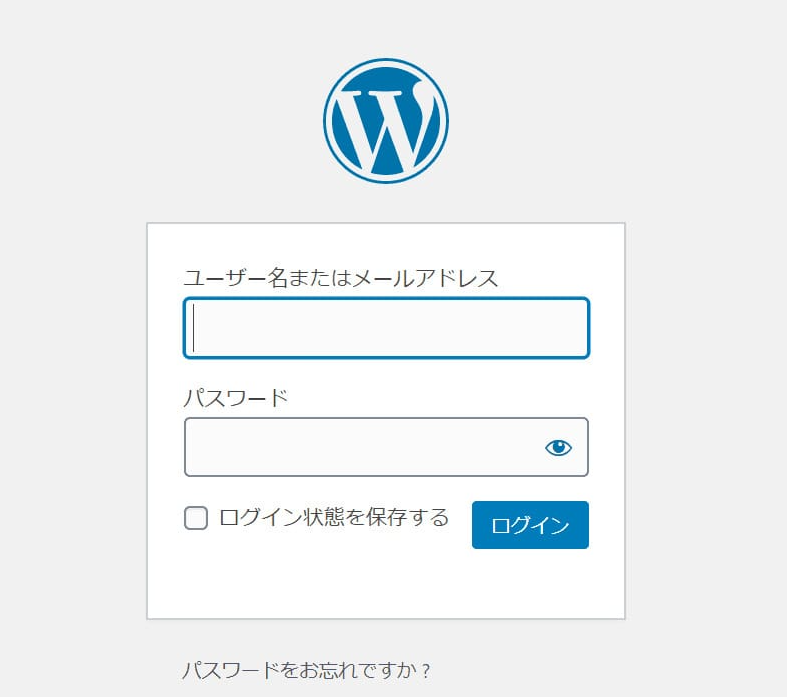
ブラウザで https://あなたのドメイン/wp-admin/ にアクセスしてください。ログイン画面が開いたら、業者から渡されたユーザー名とパスワードを入力します。
ログインできない場合の原因は、たいてい以下のいずれかです。
- パスワードが違う(大文字小文字に注意)
- ユーザー名ではなくメールアドレスでログインしようとしている
- URLが間違っている(
/wp-login.phpの場合もある)
それでも入れないなら、業者に再発行を依頼するのが早いです。
ステップ2.編集したいページを開く
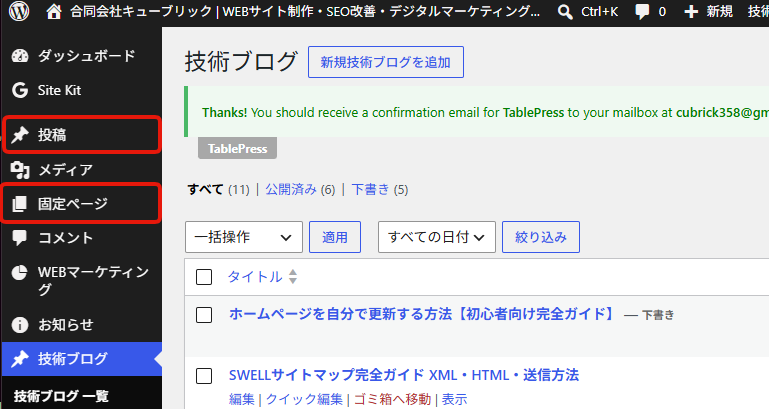
ログイン後、左メニューから「投稿」または「固定ページ」を選びます。トップページや会社概要などの常設ページは「固定ページ」、ブログ記事やお知らせは「投稿」に入っているのが一般的です。
該当するページのタイトルをクリックすると、編集画面が開きます。
ステップ3.テキスト・画像を編集する
編集画面では、ブログを書くような感覚で文章を直接書き換えられます。画像を差し替えたいときは、対象の画像をクリックして「置換」または「メディアライブラリから選択」を選んでください。
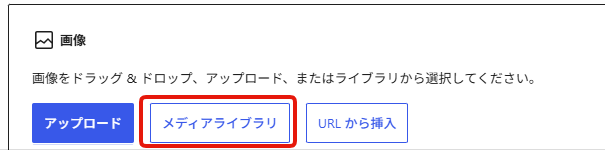
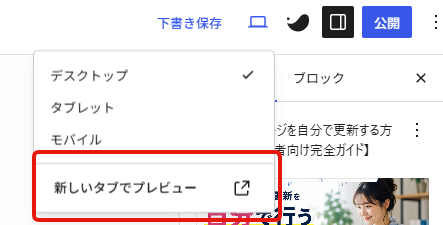
ここで重要なのが、いきなり「公開」ボタンを押さないことです。必ず「プレビュー」で確認してから反映させます。
ステップ4.プレビューと公開
画面右上の「プレビュー」をクリックすると、実際の見え方を確認できます。レイアウトの崩れや誤字がないかチェックしましょう。
問題なければ「更新」ボタンを押します。これでサイトに反映されました。
注意点。プラグイン更新は慎重に
WordPress管理画面の上部に「更新があります」と表示されることがあります。これは便利な機能ですが、何も考えずに「すべて更新」を押すのは危険です。
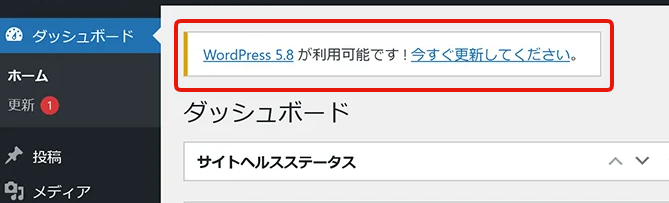
プラグインの更新によって、テーマとの互換性が崩れてサイトのデザインが壊れるケースが頻発しています。プラグイン更新だけは、バックアップを取ってからにするか、不安なら制作会社に依頼してください。
HTML/FTPで自分で更新する手順
WordPressではなく、HTMLファイルで作られたホームページを更新する場合の手順です。難易度は一気に上がります。
必要なものを用意する
最低限、以下が必要になります。
- FTPソフト(FFFTP、FileZillaなど無料で使える)
- テキストエディタ(Visual Studio Code、サクラエディタなど)
- FTP接続情報(サーバーのID、パスワード、ホスト名)
- HTMLとCSSの基本知識
FTP情報は業者から納品時に渡されているはずです。手元に無い場合は再発行してもらいましょう。
更新の流れ
ざっくりとした手順は以下のとおりです。
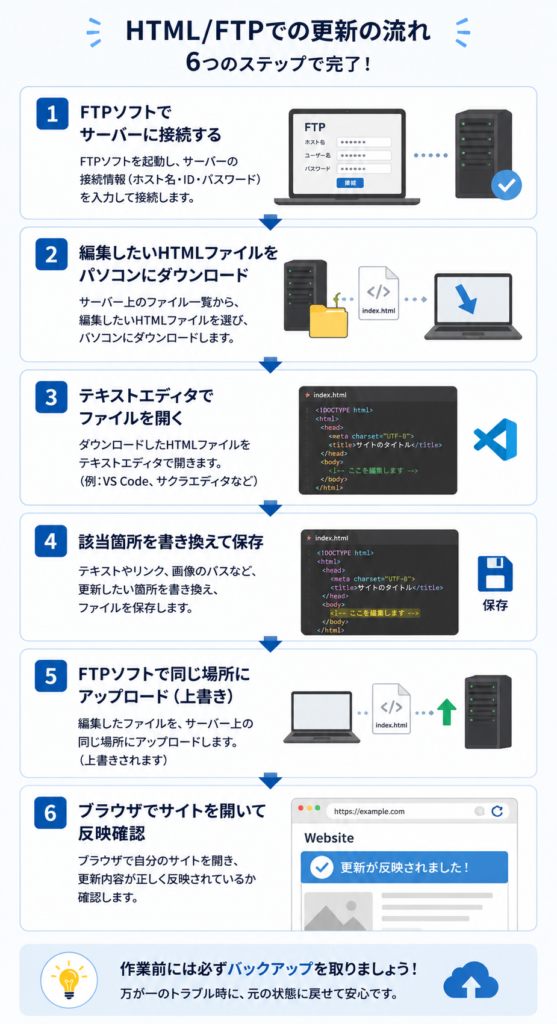
文章にすると簡単そうですが、HTMLタグの構造を理解していないと、たった1文字消しただけでサイト全体のレイアウトが崩れることがあります。
よくある失敗例
筆者がこれまで相談を受けてきた中で多かったのは、以下のパターンです。
</div>を消してしまい、それ以降の表示が崩れた- 画像のファイル名を半角スペース付きで保存し、表示されなくなった
- アップロード先のフォルダを間違えて、別ページの内容が書き換わった
HTMLでの更新は、慣れていない方には正直おすすめできません。テキストの差し替え程度ならともかく、ページ構造に手を入れる作業は外注したほうが安全です。
ノーコードツールで自分で更新する手順
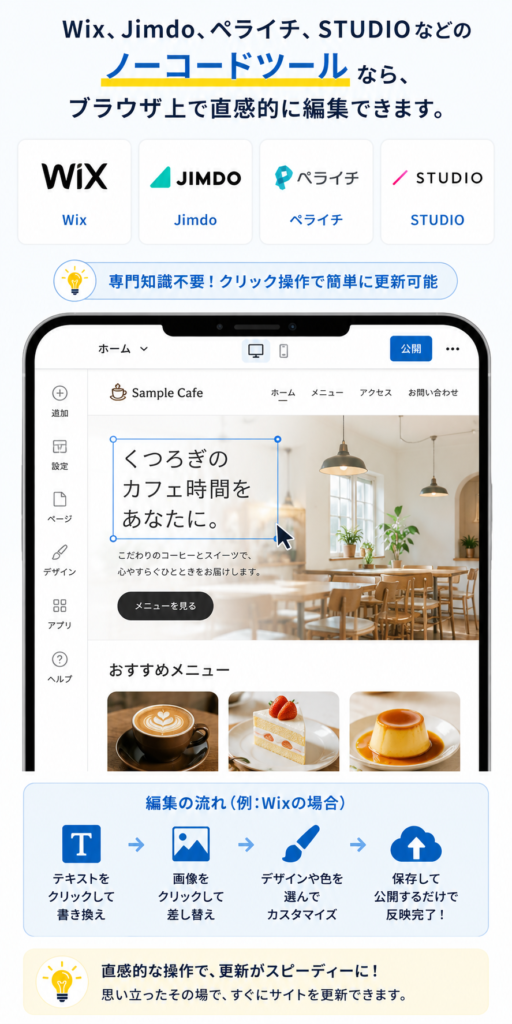
操作の基本
各サービスの管理画面にログインし、編集したい箇所をクリックするだけで文字や画像を変更できます。WordPress以上に視覚的で、パワーポイントを触る感覚に近いでしょう。
ノーコードツールならではの注意
便利な反面、デザインの自由度は低めです。「ここだけ色を変えたい」「フォントを変えたい」といった細かい要望が叶わないことがあります。
また、サービスが終了するとサイトごと消える可能性もゼロではありません。月額費用と引き換えに、運用の手軽さを買っているという認識でいてください。
ホームページ更新を自分でやるメリットとデメリット
ここまで手順を見てきましたが、実際にやるかどうかは「割に合うか」で判断しましょう。
メリット
- 更新コストがゼロになる(年間10〜30万円の削減も)
- 思い立った瞬間に反映できる(キャンペーン告知の機会損失を防げる)
- PDCAを高速で回せる(文言を変えて反応を見るA/Bテストが容易)
- 運用ノウハウが社内に蓄積される
デメリット
- 学習時間がかかる(WordPressでも初期習得に5〜10時間)
- 失敗時の修復コスト(サイトが表示されなくなると業者の緊急対応で数万円)
- 本業の時間を削る(更新作業に毎月3〜5時間取られる試算も)
- 担当者が辞めるとノウハウが消える
特に個人事業主や中小企業の場合、経営者自身が更新作業に時間を取られると、本業の売上に直結する活動が後回しになるという落とし穴があります。
キューブリック時給換算してみてください。あなたの本業の1時間あたりの利益が5,000円だとして、月3時間の更新作業は15,000円分の機会損失です。これに業者依頼費用と比較して、どちらが得かを冷静に見極めましょう。
自分で更新するときによくある失敗とトラブル対処法
実際にやってみると、想定外のトラブルに見舞われることがあります。代表的なものと対処法を押さえておきましょう。
更新したのに反映されない
原因はほぼキャッシュです。ブラウザのキャッシュをクリアするか、Ctrl + F5(Macなら Cmd + Shift + R)でスーパーリロードを試してください。それでもダメなら、サーバー側のキャッシュ機能を確認します。
レイアウトが崩れた
直前に何を編集したかを思い出してください。直前の操作を元に戻せば、たいてい復旧します。WordPressなら「リビジョン」機能で過去の状態に戻せます。
それでも直らない場合は、無理に触らず制作会社に連絡したほうが安全です。いじり続けると修復費用が膨らみます。
画像が表示されない
ファイル名に全角文字や半角スペースが含まれていないか確認しましょう。アップロード先のフォルダが正しいか、画像のパス指定が合っているかもチェックポイントです。
サイト全体が真っ白になった
これはWordPressでプラグイン更新を行ったときに起きやすい現象です。FTPでサーバーに接続し、wp-content/plugins フォルダ内の該当プラグインフォルダ名を一時的にリネームすると復旧します。
ただし、ここまでくると初心者には荷が重いはずです。慌てて操作するとさらに状態が悪化するので、すぐに業者へ相談しましょう。
自分で更新する範囲とプロに任せる範囲の線引き
ここまで読んで、「自分でやるのは大変そう」と感じた方も多いはずです。実際、すべてを自分でやろうとして失敗するケースは後を絶ちません。
自分でやってよい作業
- テキストの差し替え(料金変更、営業時間変更など)
- 既存ページの画像差し替え
- ブログ・お知らせの新規投稿
- 既存フォームの選択肢追加
プロに任せたほうがよい作業
- 新規ページの追加(デザイン統一の問題)
- レイアウト変更・デザイン修正
- プラグインの導入・大型アップデート
- セキュリティ対策・SSL設定
- 表示速度の改善・SEO対策
キューブリック「文字と画像の差し替えだけ自分でやって、構造に関わる作業はプロに任せる」という分担が、もっとも費用対効果の高い運用です。
安く依頼できる制作会社を持っておくと安心
「業者依頼=高い」というイメージがありますが、近年は単発のスポット案件を1作業数千円〜2万円程度で対応してくれる制作会社も増えています。
筆者が運営するCubrickでも、ホームページ更新のスポット代行を受け付けています。料金がいくらかかるか分からないと相談しにくいという声を多く頂いたため、オンラインで質問に答えるだけで自動で見積りが出るシステムを用意しました。
具体的な作業内容と費用感を知りたい方は、こちらの無料自動見積りページで確認してみてください。
キューブリック依頼するかどうかは見積り結果を見てから判断できます。本業に集中したい方ほど、「自分の時給×作業時間 vs 業者の見積り」の比較を一度やっておくと、判断を迷わなくて済みます。
ホームページ更新を自分で行うときのよくある質問
Q1.まったくの初心者でもホームページの更新はできますか?
WordPressやノーコードツールで作られているなら、テキストや画像の差し替えは可能です。ブログ投稿に近い感覚で操作できるため、5〜10時間ほどの学習で基本動作は身につきます。
ただしHTML直書きのサイトは、知識ゼロからの挑戦は推奨しません。最初の数回はプロに付き添ってもらうか、CMSへの移行を検討してください。
Q2.更新のたびにバックアップは必要ですか?
はい、必須です。テキスト1行の修正でもバックアップを取る習慣をつけてください。
WordPressなら「UpdraftPlus」というプラグインを入れておけば、ワンクリックでバックアップを取れます。月1回の定期バックアップに加え、大きな変更前には必ず手動で取りましょう。
Q3.更新作業に必要な月額費用はいくらですか?
WordPressでホームページを運用する場合、サーバー代が月1,000〜1,500円、ドメイン代が年1,500円程度です。月額換算で約1,500円が最低ラインになります。
ノーコードツールはサービスによって月額1,000〜5,000円程度です。独自ドメイン対応や広告非表示には上位プランが必要なケースが多いので、契約前に必ず確認してください。
Q4.自分で更新を始めるのに最適なタイミングはいつですか?
サイトのリニューアル時か、業者との保守契約が切れるタイミングが理想です。リニューアル時に「自分で更新しやすい構造」で作ってもらえば、その後の運用がぐっと楽になります。
すでに稼働中のサイトでも始められますが、まずは「文字差し替えだけ」など狭い範囲から試して、徐々に守備範囲を広げるのが安全です。
Q5.更新を放置しているとどうなりますか?
検索順位が下がり、訪問者が減ります。Googleは新鮮な情報を持つサイトを評価する傾向があるため、半年以上更新が止まっているサイトは順位が落ちやすい傾向にあります。
加えて、WordPressやプラグインを古いまま放置すると、セキュリティの脆弱性を突かれて改ざんされるリスクも高まります。更新は集客面・安全面の両方で欠かせない作業です。
作業代行・開発ならおまかせください
この記事で扱った作業について、構築から運用まで対応可能です。
参考情報
WordPress・HTML・主要ノーコードツールに対応しています。サイト構造の大幅な変更や新規ページ追加、デザインリニューアルは別途お見積りとなります。料金が事前に把握できる無料自動見積りシステムをご用意していますので、まずは https://cubrick.co.jp/booking/ からお気軽にご確認ください。
対応内容
- テキスト・文章の差し替え
- 画像の差し替え・新規アップロード
- 新着情報・お知らせの投稿代行
- 固定ページの内容修正
- WordPress本体・プラグインのアップデート対応
- バックアップ取得とトラブル時の復旧
- レイアウト崩れ・表示不具合の修正
- HTML/CSSの軽微な修正
- バナー画像・キャンペーン告知の差し込み
- 公開前プレビューチェックと反映作業

