
SWELLサイトマップ完全ガイド XML・HTML・送信方法

SWELLを導入したあと、サイトマップの設定が後回しになっていませんか。
サイトマップには「検索エンジン用」と「読者用」の2種類があり、それぞれ作り方も役割もちがいます。中途半端な知識のまま設定すると、インデックスされない、送信エラーが出るといった落とし穴にハマりがち。
この記事で解決できる悩み
- SWELLでサイトマップを作る手順がわからない
- XMLサイトマップとHTMLサイトマップの違いをすっきり整理したい
- プラグインを使うべきか、SWELL標準機能で足りるのか判断できない
- Googleサーチコンソールへの送信方法がわからない
- サイトマップが反映されないときの対処を知りたい
本記事では、SWELLサイトマップを作る3つの方式を比較したうえで、実際の管理画面ベースで設定手順を解説します。XMLサイトマップの作成からGoogleサーチコンソールへの送信、トラブル対処、よくある質問までワンストップで把握できる構成です。
筆者はSWELLで複数のブログとコーポレートサイトを運営し、WordPressの設定代行やコンサル業務も行っています。実案件でつまずきやすいポイントを反映しているので、初心者でも迷わず最後まで進められるはず。
結論だけ先に言うと、ブログ運営者がまず設定すべきはXMLサイトマップで、HTMLサイトマップは余裕があれば追加で十分です。
まずは全体像から見ていきましょう。
SWELLサイトマップの結論(迷ったらこの組み合わせ)
SWELLサイトマップで迷っているなら、以下の組み合わせが最も再現性が高く、初心者でもつまずきにくい方法です。
| 目的 | おすすめの作り方 | 作業時間目安 |
|---|---|---|
| XMLサイトマップ | プラグイン『XML Sitemap & Google News』 | 約10分 |
| HTMLサイトマップ | プラグイン『WP Sitemap Page』 | 約15分 |
| Google送信 | サーチコンソールでsitemap.xmlを送信 | 約5分 |
XMLサイトマップはGoogleに記事を発見してもらうための必須設定。HTMLサイトマップはユーザーの回遊を促す補助的な役割と覚えておけば迷いません。
詳細は本文で順を追って解説します。
SWELLサイトマップの基礎知識(XMLとHTMLの違い)
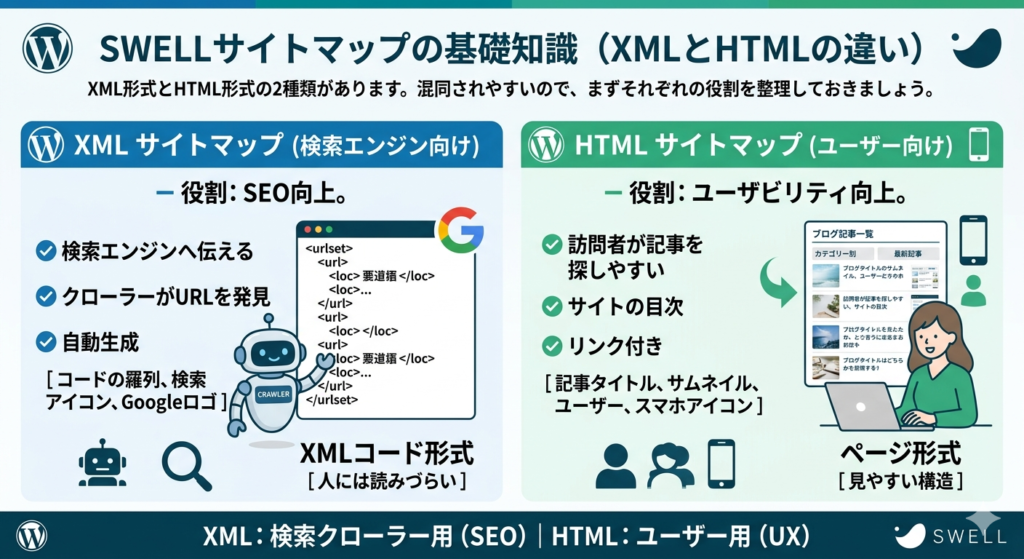
SWELLサイトマップにはXML形式とHTML形式の2種類があります。混同されやすいので、まずそれぞれの役割を整理しておきましょう。
XMLサイトマップの役割
XMLサイトマップは、検索エンジン向けのサイトマップ。sitemap.xmlというファイル形式で、サイト内にどんなページが存在するかをGoogleやBingなどのクローラーに伝えます。
主な役割は次の3つ。
- サイト全体の構造をクローラーに伝える
- 新しい記事を素早くインデックスさせる
- 更新頻度や優先度を検索エンジンに知らせる
SEOにダイレクトに関わるサイトマップです。SWELLでサイトマップを作るなら、XMLサイトマップは最優先で設定してください。
HTMLサイトマップの役割
一方のHTMLサイトマップは、読者向けに作るページ。サイト内の全記事を一覧できる固定ページで、ユーザーが目的の記事を探しやすくします。
主な役割はこの2つ。
- 読者にサイト全体の情報構造を見せる
- 内部リンクを増やして回遊率を高める
SEO効果は直接的には弱いものの、ユーザビリティと内部リンク対策の両面で地味に効きます。500記事を超える大規模サイトでは検討する価値があるでしょう。
SWELLにサイトマップは必ず必要か
結論として、個人ブログ規模ならXMLサイトマップは作ったほうがよい、HTMLサイトマップはなくても困らないという温度感です。
Googleの公式ドキュメントでもサイトマップが特に推奨されるのは、500ページ以上の大規模サイトや外部リンクがまだ少ない新規サイトとされています。個人ブログでも新規立ち上げ時はインデックス促進のメリットがあるため、XMLだけは早めに設定しておくと安心です。
HTMLサイトマップは、カテゴリー数が増えて記事数が100本を超えたあたりから検討すれば間に合います。
SWELLサイトマップを作る3つの方法|比較表で早見
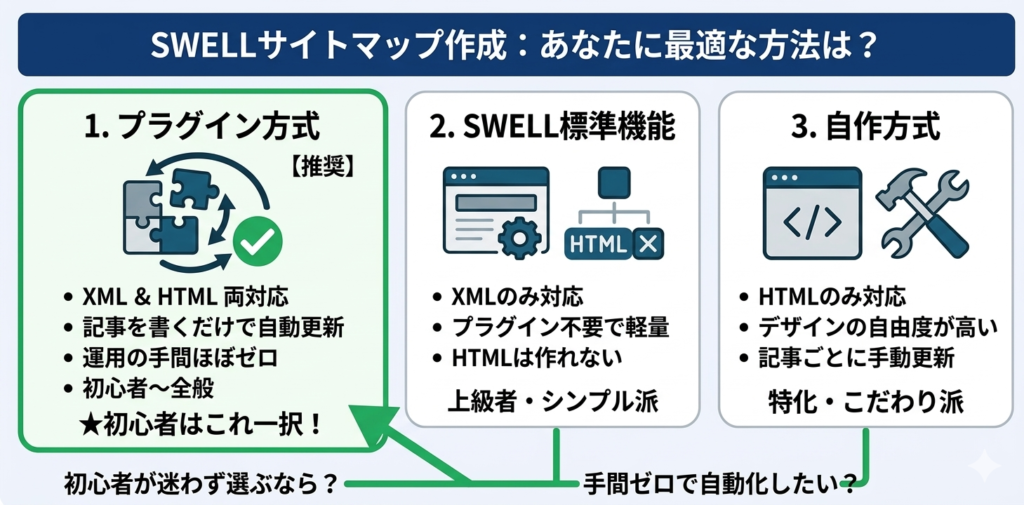
SWELLサイトマップの作り方は、大きく3パターンあります。それぞれ得意・不得意がちがうので、比較表で一目で選べるようにしました。
| 方式 | 対応サイトマップ | メリット | デメリット | おすすめな人 |
|---|---|---|---|---|
| プラグイン方式 | XML/HTML両方 | 自動更新で手間いらず | プラグインが増える | 記事数50本以上 |
| SWELL標準機能 | XMLのみ | 追加プラグイン不要 | HTMLは作れない | プラグインを減らしたい人 |
| 自作方式 | HTMLのみ | デザインの自由度が高い | 記事ごとに手動更新 | 特化サイト運営者 |
初心者が迷わず選ぶならプラグイン方式が鉄板です。記事を書くたびに自動でサイトマップが更新されるため、運用の手間がほぼゼロ。
次のセクションからは、プラグイン方式でXMLサイトマップを作る手順を順番に見ていきます。
SWELLでXMLサイトマップを作る方法【プラグイン利用】
SWELLでXMLサイトマップを作る手順はシンプルです。SWELL公式でも推奨されているプラグイン『XML Sitemap & Google News』を使う方法を解説します。
設定の流れはこの3ステップ。
順を追って進めれば10分で完了します。
【ステップ1】プラグインをインストールして有効化する
WordPress管理画面から「プラグイン」→「新規プラグインを追加」に進みます。
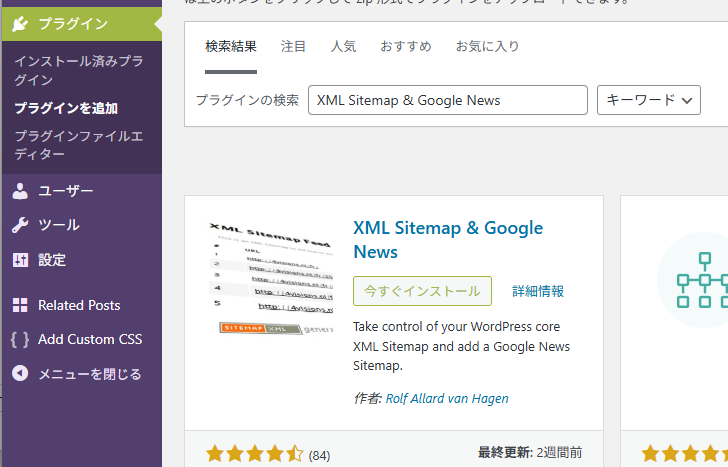
検索窓に「XML Sitemap & Google News」と入力して、該当プラグインの「今すぐインストール」をクリック。インストール完了後、「有効化」を押せばプラグインの導入は完了です。
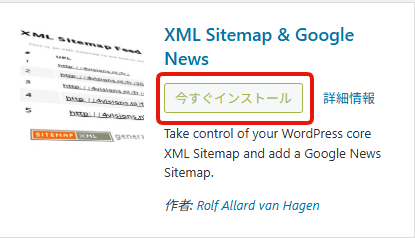
類似プラグインがいくつか表示されるため、作者名が「Rolf Allard van Hagen」になっているものを選んでください。
【ステップ2】XMLサイトマップを有効化する
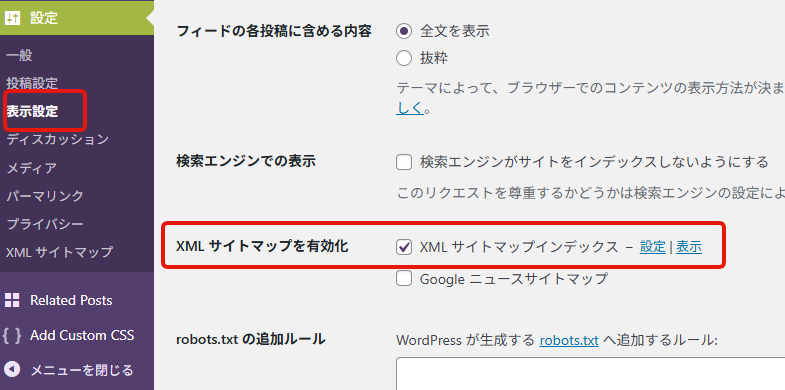
プラグインを有効化したら、管理画面の「設定」→「表示設定」を開きます。
画面下部に「XMLサイトマップ」の項目が追加されているので、「XMLサイトマップインデックス」にチェックを入れて「変更を保存」をクリック。これで基本のサイトマップが生成される状態になります。
ここで注意点がひとつ。
【ステップ3】投稿タイプと優先度を設定する
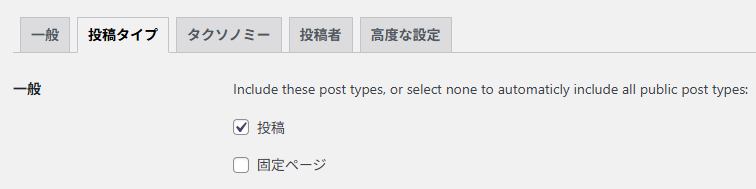
つづいて「設定」→「XMLサイトマップ」を開いて、「投稿タイプ」タブで細かい設定を行います。
設定する項目は以下の2つだけ。
- 投稿を含める → チェックを入れる
- 優先度 → 0.9(MAX)に設定
優先度を最大にしておくと、検索エンジンが記事ページを重要ページとして認識しやすくなります。固定ページや著者アーカイブの優先度は0.5程度で十分です。(最新バージョンは優先度の設定項目がない可能性があります)
カテゴリーを活用している場合は「タクソノミー」タブで「category」にチェックを入れ、優先度を0.5〜0.7に設定しておくと、よりきめ細かくサイト構造を伝えられます。
設定が終わったら「変更を保存」をクリック。SWELLサイトマップのXMLファイルは以下のURLで確認できます。
https://あなたのドメイン/sitemap.xmlSWELLでXMLサイトマップを作る方法【標準機能のみ】
プラグインをこれ以上増やしたくない方は、SWELLに搭載されているWordPress標準のサイトマップ機能を使う手もあります。
WordPress 5.5以降は、プラグインなしでもXMLサイトマップが自動生成される仕様。SWELLではデフォルトでこの機能がオフになっているので、オンに切り替えれば使えるようになります。
SWELL設定でコアのサイトマップ機能を有効化する
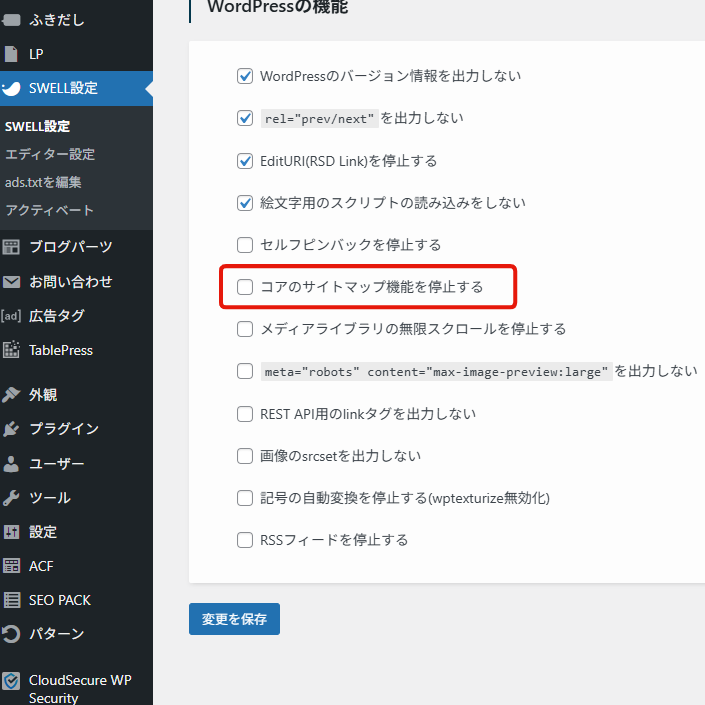
管理画面から「SWELL設定」→「機能停止」タブを開きます。
「WordPress機能」のなかにある「コアのサイトマップ機能を停止する」のチェックを外して、「変更を保存」をクリック。たったこれだけで標準サイトマップが動き出します。
生成されたサイトマップのURLはこちらです。
https://あなたのドメイン/wp-sitemap.xml標準機能と プラグイン版のどちらを選ぶべきか
標準機能で十分なケースと、プラグインを入れるべきケースを分けて整理しておきます。
標準機能で足りる人
- ブログ運営が趣味レベルで更新頻度が低い
- カテゴリー数が少なく構造がシンプル
- プラグイン数を極限まで絞りたい
プラグインを推奨する人
- 新記事のインデックスを早めたい
- 優先度や除外ページを細かく調整したい
- Googleニュースへの掲載も狙いたい
ブログ収益化を本気で狙うなら、運用の柔軟性でプラグイン方式のほうが一歩リード。
SWELLでHTMLサイトマップを作る方法【プラグイン利用】
読者向けのHTMLサイトマップは、プラグイン『WP Sitemap Page』を使って作るのが最も簡単です。かつて定番だった『PS Auto Sitemap』は公式プラグインディレクトリから削除されているため、現在は非推奨。『WP Sitemap Page』が事実上の後継として定着しています。

設定の流れはこの4ステップ。
【ステップ1】プラグインをインストールして有効化する
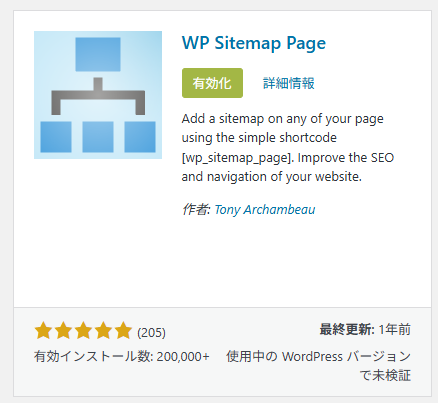
「プラグイン」→「新規プラグインを追加」で「WP Sitemap Page」を検索。インストール後、有効化までワンクリックで完了します。
【ステップ2】プラグインの基本設定を済ませる
「設定」→「WP Sitemap Page」を開いて、最低限チェックしたい項目は2つだけ。
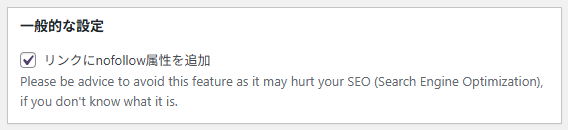
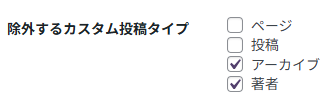
サイトマップ自体はSEO順位を争うページではないので、「nofollow」にしておくとリンクジュースの分散を防げます。プライバシーポリシーや問い合わせ完了ページを除外したい場合は、「除外するページ」に記事IDを入力してください。
【ステップ3】固定ページでサイトマップを作る
「固定ページ」→「新規追加」でページを作成します。
- タイトル → サイトマップ
- URL(スラッグ) → sitemap
- 本文 → ショートコードを貼り付け
貼り付けるショートコードはこちら。
[wp_sitemap_page display_category_title_wording="false"]オプションの「display_category_title_wording=”false”」を入れると、カテゴリー名の前に自動で付く「カテゴリー」の文字列が消えて見た目がすっきりします。お好みで省略してもOKです。
ページを公開したら、「https://あなたのドメイン/sitemap」にアクセスして表示を確認してみてください。
【ステップ4】フッターメニューにリンクを設置する
固定ページは作っただけでは読者にたどり着いてもらえません。フッターメニューから導線をつくります。
「外観」→「メニュー」で新しいメニューを作成。メニューの位置を「フッター」に指定して、左側の「固定ページ」から先ほど作った「サイトマップ」にチェックを入れ、「メニューに追加」→「メニューを保存」の順にクリックすれば完了。
ついでに「プライバシーポリシー」「お問い合わせ」も同じフッターメニューに入れておくと、サイト全体の信頼性も底上げされます。
Googleサーチコンソールにサイトマップを送信する手順
XMLサイトマップは作っただけでは半分しか役割を果たしません。Googleサーチコンソールに送信して初めてSEO効果が発揮されます。上位記事のなかにはこの手順を省略しているものもあるので、ここでしっかり押さえておきましょう。
サーチコンソールでサイトマップを送信する流れ
Googleサーチコンソールにログインして、対象のプロパティを選択します。
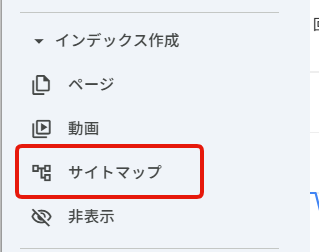
- 左メニューの「サイトマップ」をクリック
- 「新しいサイトマップの追加」に「sitemap.xml」と入力
- 「送信」をクリック

プラグイン版を使っている場合は「sitemap.xml」、SWELL標準機能の場合は「wp-sitemap.xml」と入力するのがポイント。ここを間違えるとエラーになります。
ステータス欄に「成功しました」と表示されれば送信完了。Googleがサイトマップを取得して、順次インデックス処理を開始します。
送信後に確認したいポイント
送信して終わりではなく、翌日以降に一度確認しておくと安心です。
チェック項目はこの2つ。
- 「検出されたURL」の数がサイトの記事数と一致しているか
- エラーや警告が出ていないか
SWELLサイトマップでよくあるトラブルと対処法
SWELLサイトマップの設定で初心者がつまずきがちなトラブルを、原因別に整理しておきます。上位記事ではほとんど触れられていないゾーンなので、ブックマークしておくといざという時に役立ちます。
【トラブル1】サイトマップのURLにアクセスすると404になる
「/sitemap.xml」にアクセスしても「ページが見つかりません」と表示される場合、原因はたいてい以下の3つです。
- プラグインが有効化されていない
- パーマリンク設定が更新されていない
- プラグイン版と標準機能のURLを混同している
パーマリンクの更新はかんたんで、「設定」→「パーマリンク」を開いて何も変更せず「変更を保存」をクリックするだけ。これでリライトルールがリセットされて、サイトマップが正しく表示されるようになります。
【トラブル2】サーチコンソールで「取得できませんでした」と出る
送信時に「取得できませんでした」のエラーが出る場合、次の順番で確認します。
- サイトマップURLをブラウザで直接開けるか
- robots.txtでサイトマップのURLがブロックされていないか
- 「検索エンジンがインデックスしないようにする」にチェックが入っていないか
3番目が意外と多い失敗パターン。WordPressを公開した直後に「設定」→「表示設定」のチェック外しを忘れていると、いくら送信してもGoogleは取得できません。
【トラブル3】新しい記事がサイトマップに反映されない
記事を公開したのにサイトマップに表示されない場合、キャッシュが原因のケースが多いです。
対処法はこちら。
- サーバーのキャッシュをクリアする
- SWELLの「キャッシュ設定」を一度無効化→再有効化する
- 記事自体がpublic(公開)ステータスになっているか確認する
キャッシュ系プラグインを併用している場合は、プラグイン側のキャッシュも忘れずにクリアしてください。
【FAQ】SWELLサイトマップに関するよくある質問
SWELLサイトマップに関して、読者から寄せられやすい質問をまとめました。
サイトマップを更新したら毎回サーチコンソールに再送信が必要ですか
再送信は不要です。一度サーチコンソールにサイトマップを登録しておけば、Googleが定期的にクロールして最新の状態を取得してくれます。ただし、サイト構造を大幅にリニューアルした場合だけは、念のため手動で再送信しておくと安心。
サイトマップのページ自体はnoindexにすべきですか
HTMLサイトマップはnoindexが推奨です。サイトマップページ自体が検索結果に表示されてもユーザーメリットが薄く、重複コンテンツ扱いになるリスクもあります。SEO SIMPLE PACKの「このページの”robots”タグ」からnoindexを設定してください。
SWELL標準機能とプラグイン版を両方有効にしても大丈夫ですか
非推奨です。両方動いているとGoogleがどちらを参照すべきか迷う原因になります。プラグインを使う場合は、SWELL設定で「コアのサイトマップ機能を停止する」にチェックを入れて標準機能を止めておきましょう。
XMLサイトマップに最適なプラグインは何ですか
SWELL公式が推奨している『XML Sitemap & Google News』が鉄板。Googleニュースへの対応、細かい優先度設定、除外設定ができて、機能と扱いやすさのバランスに優れています。
XMLサイトマップとHTMLサイトマップはどちらも必須ですか
XMLサイトマップはSEO対策として実質必須、HTMLサイトマップは任意です。個人ブログで記事数が100本以下なら、XMLのみで十分に機能します。
- XML Sitemap & Google Newsのインストールと初期設定
- XMLサイトマップの投稿タイプ・タクソノミー・優先度設定
- WP Sitemap Pageのインストールと基本設定
- サイトマップ用固定ページの作成と公開
- フッターメニューへのサイトマップリンク設置
- noindex設定とSEO SIMPLE PACKとの連携
- Googleサーチコンソールへのサイトマップ送信
- 送信エラー・404エラー発生時の原因調査と修正
- robots.txtとnoindex設定の整合性チェック
- 設置完了後の動作確認レポートの提出
 合同会社キューブリック
 まずは状況をお聞かせください。作業前に内容と金額をお伝えし、追加料金はいただきません。
代表社員 / WEBエンジニアSWELLテーマとWordPressが導入済みの環境が対象となります。Googleサーチコンソールとの紐付けが未完了の場合は別途初期設定費用として5,000円が加算されます。お見積り・ご相談は無料で承っていますので、まずはお問い合わせフォームからお気軽にご連絡ください。